

เฮ้! ในฐานะซัพพลายเออร์สมาร์ททีวี OEM ขนาด 50 นิ้ว ฉันมีส่วนแบ่งที่ยุติธรรมของลูกค้าที่เกาหัวเกี่ยวกับวิธีการปรับการตั้งค่าบนอุปกรณ์ที่ดีเหล่านี้ ดังนั้นฉันคิดว่าฉันจะรวบรวมบล็อกนี้เพื่อช่วยคุณ
ก่อนอื่นเรามาพูดถึงพื้นฐานกันก่อน เมื่อคุณซื้อสมาร์ททีวีขนาด 50 นิ้วเป็นครั้งแรก มันจะมีการตั้งค่าเริ่มต้นมากมาย สิ่งเหล่านี้บางอย่างอาจจะดีสำหรับคุณ แต่บางอันอาจจำเป็นต้องปรับแต่งเล็กน้อยเพื่อให้ได้ประสบการณ์การรับชมที่ดีที่สุด
การตั้งค่ารูปภาพ
สิ่งสำคัญที่สุดประการหนึ่งในการปรับคือการตั้งค่าภาพ คุณต้องการให้ทีวีของคุณดูดีที่สุดเท่าที่จะเป็นไปได้ใช่ไหม? นี่คือวิธีที่คุณสามารถทำได้
ความสว่าง
การตั้งค่าความสว่างจะกำหนดความสว่างของภาพบนทีวีของคุณ หากสว่างเกินไปอาจทำให้ดวงตาของคุณมองเห็นได้ยาก โดยเฉพาะในห้องมืด ในทางกลับกัน ถ้ามันมืดเกินไป คุณอาจพลาดรายละเอียดบางอย่างได้ หากต้องการปรับความสว่าง โดยปกติให้ไปที่เมนูของทีวี ค้นหาส่วน "รูปภาพ" หรือ "การแสดงผล" แล้วมองหาตัวเลือก "ความสว่าง" ฉันขอแนะนำให้เริ่มจากห้องที่มีแสงปกติแล้วทำการปรับเปลี่ยนเล็กๆ น้อยๆ จนกว่าภาพจะดูเหมาะกับคุณ
ตัดกัน
คอนทราสต์เป็นเรื่องเกี่ยวกับความแตกต่างระหว่างส่วนที่สว่างที่สุดและมืดที่สุดของภาพ อัตราส่วนคอนทราสต์ที่ดีทำให้ภาพดูสดใสและสมจริงยิ่งขึ้น เช่นเดียวกับความสว่าง คุณจะพบการตั้งค่า "คอนทราสต์" ในเมนูรูปภาพ เพิ่มเล็กน้อยเพื่อให้สีดูโดดเด่น แต่ระวังอย่าหักโหมจนเกินไป ไม่เช่นนั้น คุณอาจสูญเสียรายละเอียดบางส่วนในเงามืด
สี
การตั้งค่าสีจะควบคุมความเข้มของสีบนทีวีของคุณ บางคนชอบสีที่สดใสและอิ่มตัวมาก ในขณะที่บางคนชอบสีที่ดูเป็นธรรมชาติมากกว่า ลองลองใช้ตัวเลือก "สี" ในเมนูรูปภาพจนกว่าคุณจะพบความสมดุลที่เหมาะกับรสนิยมของคุณ คุณยังสามารถปรับอุณหภูมิสีได้ ซึ่งส่งผลต่อโทนสีที่ปรากฏที่อบอุ่นหรือเย็น เพื่อให้ดูเป็นธรรมชาติมากขึ้น คุณอาจต้องเลือกอุณหภูมิสี "ปกติ" หรือ "เป็นกลาง"
ความคม
ความคมชัดจะกำหนดว่าขอบของวัตถุในภาพมีความชัดเจนและละเอียดเพียงใด อย่างไรก็ตาม การตั้งค่าความคมชัดสูงเกินไปอาจทำให้ภาพดูปลอมหรือเบลอได้ในบางพื้นที่ ตั้งค่าเป็นระดับปานกลางเพื่อให้ภาพดูคมชัดโดยไม่มีสิ่งแปลกปลอมใดๆ
การตั้งค่าเสียง
เอาล่ะ มาดูเรื่องเสียงกันดีกว่า ท้ายที่สุดแล้ว ภาพที่ยอดเยี่ยมก็ไม่มีอะไรดีหากไม่มีเสียงที่ดี
ปริมาณ
อันนี้ค่อนข้างตรงไปตรงมา คุณสามารถใช้รีโมทคอนโทรลเพื่อปรับระดับเสียงขึ้นหรือลงได้ แต่บางครั้งคุณอาจต้องการปรับแต่งการตั้งค่าเสียงอย่างละเอียดเพื่อประสบการณ์การฟังที่ดียิ่งขึ้น
อีควอไลเซอร์
อีควอไลเซอร์ช่วยให้คุณปรับระดับความถี่ต่างๆ ในเสียงได้ ตัวอย่างเช่น หากคุณกำลังชมภาพยนตร์ที่มีเบสมาก คุณสามารถเพิ่มความถี่ต่ำเพื่อทำให้เสียงระเบิดและเสียงเพลงมีพลังมากขึ้น ในทางกลับกัน หากคุณมีปัญหาในการฟังบทสนทนา คุณสามารถเพิ่มความถี่ช่วงกลางได้ ทีวีส่วนใหญ่มีโหมดอีควอไลเซอร์ที่ตั้งไว้ล่วงหน้า เช่น "ภาพยนตร์" "เพลง" และ "ข่าว" หรือคุณสามารถสร้างการตั้งค่าแบบกำหนดเองของคุณเองได้
เสียงรอบทิศทาง
หากทีวีของคุณรองรับเสียงเซอร์ราวด์ ก็สามารถยกระดับประสบการณ์การรับชมของคุณได้อย่างแท้จริง คุณอาจต้องเชื่อมต่อลำโพงภายนอกหรือซาวด์บาร์เพื่อใช้ประโยชน์สูงสุดจากลำโพงดังกล่าว ในเมนูเสียงของทีวี ให้มองหาตัวเลือก "เสียงเซอร์ราวด์" และเลือกโหมดที่เหมาะสมตามการตั้งค่าของคุณ
การเชื่อมต่อและการตั้งค่าเครือข่าย
ในโลกปัจจุบัน สมาร์ททีวีเป็นเรื่องเกี่ยวกับการเชื่อมต่อ ต่อไปนี้คือวิธีทำให้ทีวีของคุณเชื่อมต่อกับอินเทอร์เน็ตและอุปกรณ์อื่นๆ
อินเตอร์เน็ตไร้สาย
หากต้องการเชื่อมต่อทีวีกับ Wi-Fi ให้ไปที่เมนู "เครือข่าย" หรือ "การตั้งค่า" บนทีวีแล้วเลือก "Wi-Fi" จากนั้นเลือกเครือข่าย Wi-Fi ในบ้านของคุณจากรายการและป้อนรหัสผ่าน เมื่อเชื่อมต่อแล้ว คุณสามารถสตรีมรายการและภาพยนตร์ที่คุณชื่นชอบจากแอพอย่าง Netflix, Hulu และ Amazon Prime Video
บลูทูธ
บลูทูธช่วยให้คุณเชื่อมต่ออุปกรณ์ไร้สาย เช่น หูฟังหรือลำโพง เข้ากับทีวีของคุณได้ หากต้องการจับคู่อุปกรณ์บลูทูธ ให้ไปที่ส่วน "บลูทูธ" ในการตั้งค่าของทีวี ตั้งอุปกรณ์ของคุณให้อยู่ในโหมดจับคู่ และเลือกจากรายการอุปกรณ์ที่พร้อมใช้งานบนทีวี
HDMI และอินพุตอื่นๆ
หากคุณต้องการเชื่อมต่ออุปกรณ์ภายนอก เช่น เกมคอนโซล เครื่องเล่นดีวีดี หรือกล่องเคเบิล เข้ากับทีวี คุณจะต้องใช้ HDMI หรือพอร์ตอินพุตอื่นๆ เสียบอุปกรณ์เข้ากับพอร์ตที่เหมาะสมบนทีวี จากนั้นใช้ตัวเลือกอินพุตของทีวีเพื่อสลับไปยังอินพุตที่ถูกต้อง
การตั้งค่าอื่นๆ
มีการตั้งค่าอื่นๆ บางประการที่คุณอาจต้องการปรับบนทีวีของคุณ
แอพสมาร์ททีวี
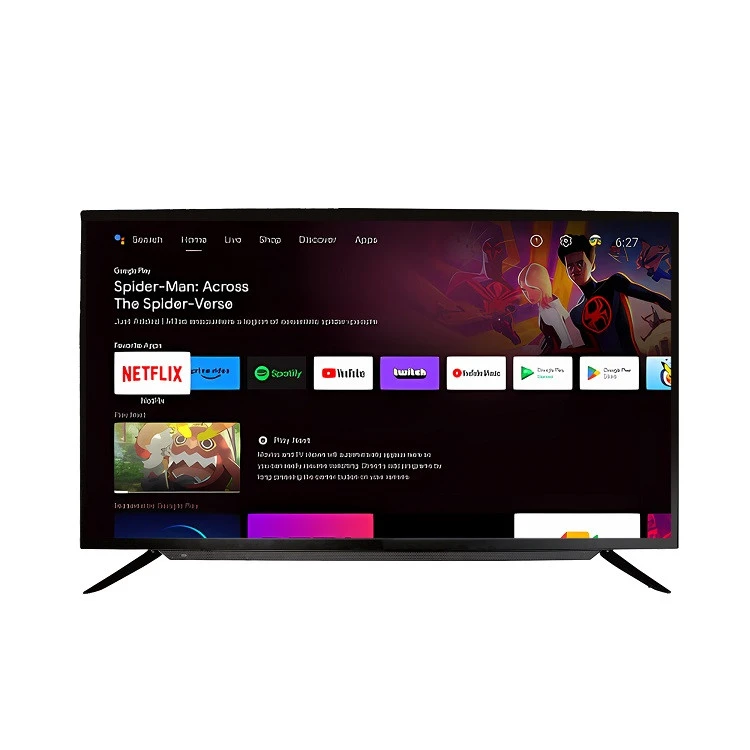
สมาร์ททีวีขนาด 50 นิ้วส่วนใหญ่มาพร้อมกับแอพที่ติดตั้งไว้ล่วงหน้ามากมาย แต่คุณยังสามารถดาวน์โหลดเพิ่มเติมจาก App Store ของทีวีได้อีกด้วย หากต้องการจัดการแอปของคุณ ให้ไปที่ส่วนแอปบนหน้าจอหลักของทีวี คุณสามารถติดตั้งแอปใหม่ ถอนการติดตั้งแอปที่คุณไม่ได้ใช้ และแม้กระทั่งอัปเดตแอปที่มีอยู่เพื่อรับฟีเจอร์ล่าสุดและการแก้ไขข้อบกพร่อง
การควบคุมโดยผู้ปกครอง
หากคุณมีลูก จำเป็นต้องมีการควบคุมโดยผู้ปกครอง คุณสามารถตั้งค่าข้อจำกัดเกี่ยวกับเนื้อหาที่สามารถรับชมได้ แอพใดบ้างที่สามารถเข้าถึงได้ และแม้แต่ระยะเวลาในการดูทีวีได้ มองหาตัวเลือก "การควบคุมโดยผู้ปกครอง" หรือ "การตั้งค่า" ในเมนูของทีวี แล้วทำตามคำแนะนำเพื่อตั้งค่าการควบคุมตามที่คุณต้องการ
ประหยัดพลังงาน
เพื่อประหยัดค่าไฟฟ้าและยืดอายุการใช้งานของทีวี คุณสามารถเปิดใช้งานโหมดประหยัดพลังงานได้ โดยปกติ คุณจะพบตัวเลือกนี้ในเมนูการตั้งค่าของทีวี การประหยัดพลังงานมีหลายระดับ ตั้งแต่การหรี่แสงหน้าจอเมื่อไม่ได้ใช้งาน ไปจนถึงการปิดคุณสมบัติบางอย่างเมื่อไม่ได้ใช้งาน
ตอนนี้ หากคุณอยู่ในตลาดทีวีคุณภาพสูง นอกจากสมาร์ททีวี OEM ขนาด 50 นิ้วแล้ว เรายังมีตัวเลือกที่ยอดเยี่ยมอื่นๆ อีกด้วย ตรวจสอบของเราทีวี 23.8 นิ้วโดยตรงคุณภาพสูงเพื่อประสบการณ์การรับชมที่กะทัดรัดแต่ทรงพลังยิ่งขึ้น หากคุณกำลังมองหาบางสิ่งที่ใหญ่กว่าของเรา55 นิ้ว สมาร์ท 4K Netflix Android TVและทีวี Android Netflix ขนาด 85 นิ้ว Ultra HDเป็นทางเลือกชั้นยอด
หากคุณสนใจที่จะซื้อสมาร์ททีวี OEM ขนาด 50 นิ้วหรือผลิตภัณฑ์อื่นๆ ของเรา อย่าลังเลที่จะติดต่อเราเพื่อหารือเกี่ยวกับการจัดซื้อจัดจ้าง เรายินดีเสมอที่จะทำงานร่วมกับคุณเพื่อตอบสนองความต้องการของคุณ
อ้างอิง
- คู่มือผู้ใช้ทีวีทั่วไป
- ประสบการณ์ส่วนตัวในฐานะซัพพลายเออร์สมาร์ททีวี OEM ขนาด 50 นิ้ว