

เฮ้! ในฐานะซัพพลายเออร์ของสมาร์ททีวี OEM ขนาด 50 นิ้ว ฉันมักถูกถามเกี่ยวกับวิธีปรับเทียบแบดบอยเหล่านี้เพื่อประสบการณ์การรับชมที่ดีที่สุด การปรับเทียบทีวีของคุณสามารถเพิ่มคุณภาพของภาพได้อย่างมาก ทำให้สีดูโดดเด่น สีดำดูลึกขึ้น และรายละเอียดสดใสยิ่งขึ้น มาดูขั้นตอนในการปรับเทียบภาพของสมาร์ททีวี OEM ขนาด 50 นิ้วกัน
ขั้นตอนที่ 1: เลือกสภาพแวดล้อมที่เหมาะสม
ก่อนอื่น คุณต้องตั้งค่าสภาพแวดล้อมที่เหมาะสมสำหรับการสอบเทียบ ตรวจสอบให้แน่ใจว่าห้องที่คุณจะใช้ทีวีมีแสงโดยรอบน้อยที่สุด แสงสว่างจ้าอาจรบกวนความสามารถในการตัดสินคุณภาพของภาพได้อย่างแม่นยำ ปิดม่านหรือมู่ลี่เพื่อบังแสงแดด และปิดโคมไฟหรือไฟเหนือศีรษะที่ไม่จำเป็น ซึ่งจะช่วยให้คุณเห็นสีและคอนทราสต์ที่แท้จริงของหน้าจอทีวี
ขั้นตอนที่ 2: เลือกโหมดรูปภาพที่เหมาะสม
สมาร์ททีวี OEM ขนาด 50 นิ้วส่วนใหญ่มาพร้อมกับโหมดภาพที่ตั้งค่าไว้ล่วงหน้าหลายโหมด เช่น มาตรฐาน ภาพยนตร์ กีฬา และสีสดใส แต่ละโหมดได้รับการออกแบบมาเพื่อปรับภาพให้เหมาะสมสำหรับเนื้อหาประเภทต่างๆ สำหรับการรับชมทั่วไป ผมขอแนะนำให้เริ่มต้นด้วยโหมดภาพยนตร์ โหมดนี้มักจะให้การแสดงสีที่สมดุลและเป็นธรรมชาติมากกว่า ซึ่งเหมาะสำหรับการชมภาพยนตร์ รายการทีวี และสารคดี หากคุณกำลังดูกีฬา คุณอาจต้องการเปลี่ยนไปใช้โหมดกีฬา ซึ่งสามารถเพิ่มความสว่างและคอนทราสต์สำหรับการเคลื่อนไหวที่รวดเร็ว
ขั้นตอนที่ 3: ปรับความสว่างและคอนทราสต์
การตั้งค่าความสว่างและคอนทราสต์มีความสำคัญอย่างยิ่งในการได้ภาพที่ชัดเจนและสมดุล เริ่มต้นด้วยการปรับความสว่าง คุณต้องการตั้งค่าเพื่อให้คุณเห็นรายละเอียดทั้งหมดในฉากที่มืดที่สุดโดยที่ฉากนั้นดูมืดมนหรือซีดจางเกินไป ในทางกลับกัน ควรปรับคอนทราสต์เพื่อทำให้สีขาวดูสว่างและบริสุทธิ์ แต่ไม่สูงจนเกินไปจนเกินไป
หากต้องการปรับความสว่างและคอนทราสต์ ให้ไปที่เมนูของทีวีแล้วมองหาการตั้งค่ารูปภาพ คุณจะพบแถบเลื่อนสำหรับความสว่างและคอนทราสต์ เริ่มต้นด้วยการตั้งค่าความสว่างประมาณ 50% และคอนทราสต์ประมาณ 70% จากนั้น ใช้แผ่นดิสก์ปรับเทียบหรือฉากภาพยนตร์ที่มีชื่อเสียงซึ่งมีช่วงแสงและความมืดที่หลากหลายเพื่อปรับแต่งการตั้งค่าเหล่านี้ ค่อยๆ เพิ่มหรือลดแถบเลื่อนจนกว่าคุณจะพอใจกับผลลัพธ์
ขั้นตอนที่ 4: ปรับแต่งสีและสีอ่อน
ต่อไปก็ถึงเวลาปรับการตั้งค่าสีและโทนสี การตั้งค่าสีจะควบคุมความเข้มของสีบนหน้าจอ ในขณะที่การตั้งค่าโทนสีจะปรับความสมดุลระหว่างสีแดงและสีเขียว คุณต้องการให้แน่ใจว่าสีดูเป็นธรรมชาติและแม่นยำ
หากต้องการปรับสี ให้เริ่มด้วยการตั้งค่าไว้ที่ประมาณ 50% จากนั้น ดูฉากที่มีสีต่างๆ มากมาย เช่น สารคดีธรรมชาติหรือมิวสิกวิดีโอสีสันสดใส หากสีดูสดใสหรืออิ่มตัวเกินไป ให้ลดการตั้งค่าสีลง หากดูหมองคล้ำเกินไป ให้เพิ่มให้มากขึ้น
การตั้งค่าโทนสีนั้นยุ่งยากกว่าเล็กน้อย คุณต้องแน่ใจว่าสีขาวบนหน้าจอดูเป็นสีขาวบริสุทธิ์ โดยไม่มีสีแดงหรือสีเขียวเหลืออยู่เลย ใช้วัตถุสีขาวบนหน้าจอ เช่น เมฆหรือกระดาษ เพื่อปรับโทนสี เลื่อนแถบเลื่อนช้าๆ จนกระทั่งสีขาวดูเป็นกลาง
ขั้นตอนที่ 5: เน้นที่ความคมชัดและการลดจุดรบกวน
การตั้งค่าความคมชัดบนทีวีของคุณสามารถเพิ่มความชัดเจนของภาพได้ แต่สิ่งสำคัญคืออย่าหักโหมจนเกินไป หากตั้งค่าความคมชัดสูงเกินไป อาจสร้างขอบเทียมและทำให้ภาพดูปลอมได้ เริ่มต้นด้วยการตั้งค่าความคมชัดไว้ที่ประมาณ 20% แล้วค่อยๆ เพิ่มจนกว่าคุณจะสังเกตเห็นการปรับปรุงเล็กน้อยในความคมชัดของภาพ
การลดสัญญาณรบกวนเป็นอีกการตั้งค่าที่อาจส่งผลต่อคุณภาพของภาพ การตั้งค่านี้จะช่วยลดลักษณะที่หยาบหรือเป็นพิกเซลซึ่งบางครั้งอาจเกิดขึ้นในแหล่งวิดีโอคุณภาพต่ำ อย่างไรก็ตาม หากตั้งค่าการลดจุดรบกวนไว้สูงเกินไป ก็อาจทำให้ภาพดูนุ่มนวลและทำให้ภาพเบลอได้เช่นกัน ฉันแนะนำให้ตั้งค่าการลดเสียงรบกวนเป็นระดับต่ำหรือปานกลาง ขึ้นอยู่กับคุณภาพของเนื้อหาของคุณ
ขั้นตอนที่ 6: พิจารณาใช้แผ่นดิสก์ปรับเทียบ
หากคุณต้องการได้รับการปรับเทียบภาพที่แม่นยำที่สุด ฉันขอแนะนำให้ใช้แผ่นดิสก์ปรับเทียบ แผ่นดิสก์เหล่านี้ได้รับการออกแบบมาโดยเฉพาะเพื่อช่วยคุณปรับการตั้งค่าภาพบนทีวีของคุณโดยใช้ชุดรูปแบบการทดสอบและคำแนะนำต่างๆ ซึ่งสามารถให้การสอบเทียบที่แม่นยำและละเอียดมากกว่าการใช้สายตาเพียงอย่างเดียว
มีแผ่นดิสก์การสอบเทียบหลายแผ่นในท้องตลาด เช่น แผ่นดิสก์ Spears & Munsil HD Benchmark และแผ่นดิสก์ Digital Video Essentials คุณสามารถซื้อแผ่นดิสก์เหล่านี้ได้ทางออนไลน์หรือที่ร้านขายอุปกรณ์อิเล็กทรอนิกส์ใกล้บ้านคุณ เมื่อคุณมีแผ่นดิสก์แล้ว เพียงใส่แผ่นดิสก์ลงในเครื่องเล่น DVD หรือ Blu-ray ของทีวี แล้วปฏิบัติตามคำแนะนำบนหน้าจอ
ขั้นตอนที่ 7: ทดสอบเนื้อหาที่แตกต่างกัน
หลังจากที่คุณเสร็จสิ้นกระบวนการปรับเทียบแล้ว สิ่งสำคัญคือต้องทดสอบคุณภาพของภาพด้วยเนื้อหาประเภทต่างๆ ชมภาพยนตร์ รายการทีวี การแข่งขันกีฬา และวิดีโอเกมที่หลากหลาย เพื่อให้แน่ใจว่าการตั้งค่าจะทำงานได้ดีกับเนื้อหาทุกประเภท หากคุณสังเกตเห็นปัญหาใดๆ เช่น สีไม่ถูกต้องหรือคอนทราสต์ไม่ดี คุณสามารถย้อนกลับและทำการปรับเปลี่ยนเพิ่มเติมได้ตลอดเวลา
บทสรุป
การปรับเทียบภาพของสมาร์ททีวี OEM ขนาด 50 นิ้วอาจดูเหมือนเป็นงานที่น่ากังวล แต่จริงๆ แล้วค่อนข้างง่ายหากคุณทำตามขั้นตอนเหล่านี้ โดยการเลือกสภาพแวดล้อมที่เหมาะสม, การเลือกโหมดภาพที่เหมาะสม, ปรับความสว่างและคอนทราสต์, ปรับแต่งสีและโทนสี, เน้นที่ความคมชัดและการลดสัญญาณรบกวน, พิจารณาใช้แผ่นดิสก์ปรับเทียบ และทดสอบเนื้อหาต่างๆ คุณจะได้รับประสบการณ์การรับชมที่สวยงามและดื่มด่ำ
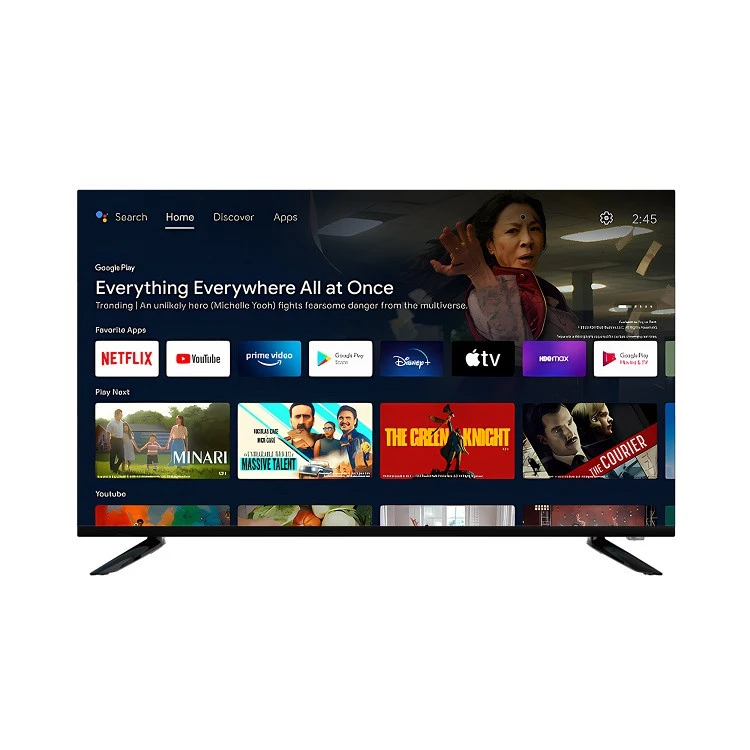
หากคุณอยู่ในตลาดสมาร์ททีวี OEM ขนาด 50 นิ้วหรือขนาดอื่นๆ เราก็ช่วยคุณได้ ตรวจสอบของเราNetflix Android Ultra HD TV 50 นิ้ว-ทีวี Android Netflix ขนาด 85 นิ้ว Ultra HD, และไดเร็กต์ Android TV ขนาด 43 นิ้วเพื่อตัวเลือกคุณภาพสูง หากคุณมีคำถามหรือสนใจที่จะซื้อผลิตภัณฑ์ของเรา อย่าลังเลที่จะติดต่อเพื่อขอหารือเกี่ยวกับการจัดซื้อจัดจ้าง
อ้างอิง
- "การปรับเทียบภาพทีวี: วิธีรับคุณภาพของภาพที่ดีที่สุด" โดย CNET
- "วิธีปรับเทียบทีวีของคุณเพื่อให้ได้ภาพที่ดีที่สุด" โดย Tom's Guide