

ในฐานะซัพพลายเออร์ทีวีอัจฉริยะ 4K OEM SKD ฉันมักจะได้รับคำถามจากลูกค้าเกี่ยวกับวิธีการเชื่อมต่ออุปกรณ์ต่างๆ เข้ากับทีวีของเรา และหนึ่งในหัวข้อที่พบบ่อยคือวิธีเชื่อมต่ออุปกรณ์ NAS (Network Attached Storage) กับทีวีอัจฉริยะ 4K OEM SKD ในบล็อกโพสต์นี้ ฉันจะแนะนำคุณตลอดกระบวนการทีละขั้นตอน เพื่อให้มั่นใจว่าคุณสามารถเพลิดเพลินกับสื่อที่เก็บไว้บนหน้าจอขนาดใหญ่ได้อย่างง่ายดาย
การทำความเข้าใจพื้นฐาน
ก่อนที่เราจะเจาะลึกกระบวนการเชื่อมต่อ สิ่งสำคัญคือต้องเข้าใจว่าอุปกรณ์ NAS คืออะไร และเหตุใดคุณจึงอาจต้องการเชื่อมต่อกับทีวีของคุณ อุปกรณ์ NAS นั้นเป็นอุปกรณ์จัดเก็บข้อมูลที่เชื่อมต่อกับเครือข่ายในบ้านของคุณ ทำให้อุปกรณ์หลายเครื่องสามารถเข้าถึงข้อมูลที่เก็บไว้ได้ เปรียบเสมือนพื้นที่จัดเก็บข้อมูลบนคลาวด์ส่วนตัวสำหรับบ้านของคุณ ซึ่งคุณสามารถจัดเก็บรูปภาพ วิดีโอ เพลง และไฟล์อื่นๆ ได้ การเชื่อมต่อ NAS เข้ากับ 4K OEM SKD TV อันชาญฉลาดของคุณทำให้คุณสามารถสตรีมสื่อของคุณได้โดยตรงจาก NAS ไปยังทีวี โดยไม่จำเป็นต้องใช้อุปกรณ์จัดเก็บข้อมูลภายนอก เช่น ไดรฟ์ USB หรือฮาร์ดดิสก์
การตรวจสอบความเข้ากันได้
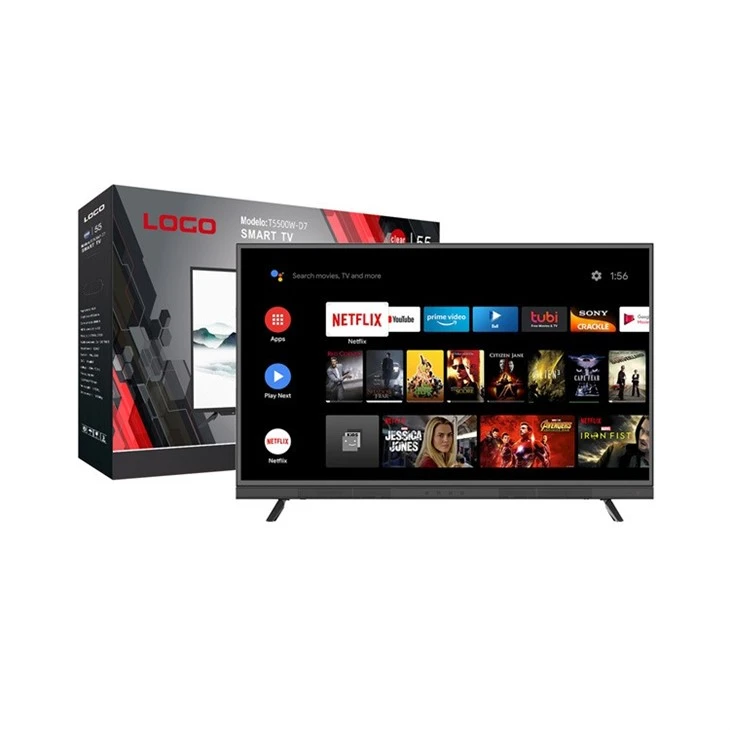
ขั้นตอนแรกในการเชื่อมต่ออุปกรณ์ NAS กับทีวี 4K OEM SKD อัจฉริยะของคุณคือการตรวจสอบความเข้ากันได้ ทีวีบางรุ่นไม่รองรับการเข้าถึง NAS โดยตรง ดังนั้นคุณต้องตรวจสอบว่าทีวีของคุณมีคุณสมบัติที่จำเป็นหรือไม่ ของเราส่วนใหญ่ทีวีอัจฉริยะ 4K OEM SKDมาพร้อมกับการรองรับสตรีมมิ่งมีเดียเครือข่ายในตัว ซึ่งหมายความว่าสามารถเชื่อมต่อกับอุปกรณ์ NAS ได้ คุณสามารถตรวจสอบคู่มือผู้ใช้ทีวีของคุณหรือค้นหาคุณสมบัติที่เกี่ยวข้องกับเครือข่ายได้ในเมนูการตั้งค่าของทีวี
นอกจากความเข้ากันได้กับทีวีแล้ว คุณยังต้องตรวจสอบให้แน่ใจด้วยว่าอุปกรณ์ NAS ของคุณได้รับการกำหนดค่าอย่างถูกต้อง ควรเชื่อมต่อกับเครือข่ายท้องถิ่นเดียวกันกับทีวีของคุณ อุปกรณ์ NAS ส่วนใหญ่รองรับโปรโตคอลเครือข่ายทั่วไป เช่น SMB (Server Message Block) และ NFS (Network File System) ตรวจสอบให้แน่ใจว่าเปิดใช้งานการตั้งค่าการแชร์บน NAS ของคุณแล้ว และคุณมีชื่อผู้ใช้และรหัสผ่านที่จำเป็น หาก NAS ต้องมีการรับรองความถูกต้อง
การเชื่อมต่ออุปกรณ์
เมื่อคุณยืนยันความเข้ากันได้แล้ว ก็ถึงเวลาเชื่อมต่ออุปกรณ์ NAS กับทีวี 4K OEM SKD อัจฉริยะของคุณ ต่อไปนี้เป็นขั้นตอนทั่วไป:
ขั้นตอนที่ 1: เชื่อมต่อ NAS เข้ากับเครือข่าย
ขั้นแรก เชื่อมต่ออุปกรณ์ NAS ของคุณกับเครือข่ายในบ้านของคุณ คุณสามารถทำได้โดยใช้สายอีเธอร์เน็ตเพื่อเชื่อมต่อ NAS กับเราเตอร์ของคุณ หาก NAS ของคุณรองรับ Wi - Fi คุณก็เชื่อมต่อแบบไร้สายได้เช่นกัน ตรวจสอบให้แน่ใจว่า NAS เปิดอยู่และกำหนดค่าอย่างถูกต้องบนเครือข่าย
ขั้นตอนที่ 2: เชื่อมต่อทีวีเข้ากับเครือข่าย
ในทำนองเดียวกัน เชื่อมต่อสมาร์ท 4K OEM SKD TV ของคุณกับเครือข่ายเดียวกัน คุณสามารถใช้สายอีเทอร์เน็ตเพื่อการเชื่อมต่อที่เสถียรยิ่งขึ้น หรือเชื่อมต่อแบบไร้สายผ่านการตั้งค่า Wi - Fi ของทีวี ไปที่เมนูการตั้งค่าเครือข่ายบนทีวีของคุณและเลือกวิธีการเชื่อมต่อที่เหมาะสม ป้อนรหัสผ่าน Wi - Fi หากจำเป็น
ขั้นตอนที่ 3: เข้าถึงการตั้งค่าสื่อเครือข่ายบนทีวี
บนทีวีของคุณ ให้ไปที่เมนูการตั้งค่า ค้นหาตัวเลือกที่เกี่ยวข้องกับสื่อเครือข่าย การแบ่งปันสื่อ หรือ DLNA (Digital Living Network Alliance) ตำแหน่งที่แน่นอนของตัวเลือกนี้อาจแตกต่างกันไปขึ้นอยู่กับรุ่นของทีวี เมื่อคุณพบแล้ว ให้เลือกเพื่อเปิดการตั้งค่าสื่อเครือข่าย
ขั้นตอนที่ 4: สแกนหาอุปกรณ์ NAS
ในการตั้งค่าสื่อเครือข่าย ควรมีตัวเลือกในการสแกนหาอุปกรณ์ที่มีอยู่ในเครือข่าย เลือกตัวเลือกนี้ และทีวีของคุณจะเริ่มค้นหาอุปกรณ์ NAS อาจใช้เวลาไม่กี่วินาทีถึงหนึ่งนาทีในการสแกนให้เสร็จสิ้น
ขั้นตอนที่ 5: เชื่อมต่อกับ NAS
เมื่อการสแกนเสร็จสิ้น ทีวีของคุณจะแสดงรายการอุปกรณ์ NAS ที่พร้อมใช้งานบนเครือข่าย เลือกอุปกรณ์ NAS ของคุณจากรายการ หาก NAS ต้องมีการรับรองความถูกต้อง ให้ป้อนชื่อผู้ใช้และรหัสผ่านที่คุณตั้งค่าไว้ใน NAS หลังจากการรับรองความถูกต้องสำเร็จ ทีวีของคุณจะเชื่อมต่อกับ NAS
การแก้ไขปัญหา
บางครั้ง คุณอาจประสบปัญหาในระหว่างขั้นตอนการเชื่อมต่อ ต่อไปนี้เป็นปัญหาทั่วไปและวิธีแก้ปัญหา:
ไม่พบ NAS
หากทีวีของคุณไม่พบอุปกรณ์ NAS ให้ตรวจสอบก่อนว่าทั้ง NAS และทีวีเชื่อมต่อกับเครือข่ายเดียวกันหรือไม่ คุณสามารถลองรีสตาร์ททั้ง NAS และทีวี รวมถึงเราเตอร์ได้ นอกจากนี้ ตรวจสอบให้แน่ใจว่าได้เปิดใช้งานการตั้งค่าการแชร์บน NAS แล้ว และ NAS ไม่ได้อยู่ในโหมดสลีปหรือโหมดสแตนด์บาย
การรับรองความถูกต้องล้มเหลว
หากคุณประสบปัญหาในการตรวจสอบสิทธิ์กับ NAS ให้ตรวจสอบชื่อผู้ใช้และรหัสผ่านอีกครั้ง ตรวจสอบให้แน่ใจว่าป้อนอย่างถูกต้อง รวมทั้งอักษรตัวพิมพ์ใหญ่และตัวพิมพ์เล็ก หากคุณลืมรหัสผ่าน คุณอาจต้องรีเซ็ต NAS และกำหนดการตั้งค่าการแชร์อีกครั้ง
ปัญหาการเล่นสื่อ
หากคุณสามารถเชื่อมต่อกับ NAS ได้แต่ประสบปัญหาในการเล่นไฟล์มีเดีย อาจเป็นเพราะรูปแบบไฟล์ที่เข้ากันไม่ได้ ตรวจสอบว่าทีวีของคุณรองรับรูปแบบไฟล์ที่จัดเก็บไว้ใน NAS หรือไม่ คุณอาจต้องแปลงไฟล์เป็นรูปแบบที่เข้ากันได้โดยใช้เครื่องมือแปลงสื่อ
ประโยชน์ของการเชื่อมต่อ NAS กับทีวีของคุณ
การเชื่อมต่ออุปกรณ์ NAS กับทีวีอัจฉริยะ 4K OEM SKD ของคุณมีข้อดีหลายประการ:
ที่เก็บข้อมูลแบบรวมศูนย์
คุณสามารถจัดเก็บไฟล์มีเดียทั้งหมดของคุณบน NAS ซึ่งทำหน้าที่เป็นศูนย์กลางการจัดเก็บข้อมูลกลางสำหรับบ้านของคุณ ทำให้ง่ายต่อการจัดระเบียบและเข้าถึงไฟล์ของคุณจากอุปกรณ์หลายเครื่องรวมถึงทีวีของคุณด้วย
การสตรีมสื่ออย่างง่ายดาย
แทนที่จะต้องสลับไดรฟ์ USB หรือฮาร์ดดิสก์อย่างต่อเนื่อง คุณสามารถสตรีมสื่อของคุณจาก NAS ไปยังทีวีได้โดยตรง มอบประสบการณ์การรับชมที่ราบรื่นและสะดวกสบายยิ่งขึ้น
การเข้าถึงของผู้ใช้หลายคน
ผู้ใช้หลายคนสามารถเข้าถึง NAS ได้พร้อมๆ กัน ทำให้ทุกคนในครอบครัวเพลิดเพลินกับสื่อโปรดของตนบนทีวี
กลุ่มผลิตภัณฑ์ของเรา
ในฐานะซัพพลายเออร์ชั้นนำของทีวีอัจฉริยะ 4K OEM SKD เรามีผลิตภัณฑ์ที่หลากหลายเพื่อตอบสนองความต้องการของลูกค้าที่แตกต่างกัน ของเราขายส่ง CKD 75 นิ้ว Ultra HD TVมอบประสบการณ์การรับชมหน้าจอขนาดใหญ่พร้อมความละเอียดความคมชัดสูงเป็นพิเศษ ที่ทีวี Netflix 4K สมาร์ท SKD ขนาด 55 นิ้วเหมาะสำหรับผู้ที่ต้องการเพลิดเพลินกับ Netflix และบริการสตรีมมิ่งอื่นๆ ในคุณภาพ 4K
ติดต่อเราเพื่อจัดซื้อจัดจ้าง
หากคุณสนใจซื้อทีวีอัจฉริยะ 4K OEM SKD ของเรา หรือมีคำถามใดๆ เกี่ยวกับการเชื่อมต่ออุปกรณ์ NAS กับทีวีของเรา โปรดติดต่อเรา เราพร้อมให้คำแนะนำและการสนับสนุนอย่างมืออาชีพแก่คุณตลอดกระบวนการจัดซื้อจัดจ้าง ไม่ว่าคุณจะเป็นผู้ค้าปลีก ผู้ติดตั้ง หรือลูกค้ารายบุคคล เราสามารถเสนอราคาที่แข่งขันได้และผลิตภัณฑ์คุณภาพสูงให้กับคุณ
อ้างอิง
- "พื้นฐาน Network Attached Storage (NAS)" - TechTarget
- คู่มือผู้ใช้ทีวีอัจฉริยะ 4K OEM SKD