

ในฐานะซัพพลายเออร์ของ Samsung ที่เชื่อถือได้ ฉันเข้าใจดีว่าผู้ใช้จำนวนมากต้องการเชื่อมต่ออุปกรณ์ Samsung ของตนกับโปรเจ็กเตอร์เพื่อประสบการณ์หน้าจอที่ใหญ่ขึ้น ไม่ว่าจะเป็นการนำเสนอทางธุรกิจ ความบันเทิงภายในบ้าน หรือเพื่อการศึกษา ในคู่มือนี้ ฉันจะอธิบายวิธีการต่างๆ เพื่อให้คุณบรรลุการเชื่อมต่อนี้
ทำความเข้าใจเกี่ยวกับความเข้ากันได้
ก่อนที่จะพยายามเชื่อมต่ออุปกรณ์ Samsung เข้ากับโปรเจ็กเตอร์ จำเป็นอย่างยิ่งที่จะต้องแน่ใจว่าสามารถใช้งานร่วมกันได้ Samsung นำเสนออุปกรณ์ที่หลากหลาย ตั้งแต่สมาร์ทโฟนและแท็บเล็ตไปจนถึงแล็ปท็อปและสมาร์ททีวี โปรเจคเตอร์ยังมีหลายประเภท โดยมีพอร์ตอินพุตที่แตกต่างกัน เช่น ตัวเลือกการเชื่อมต่อ HDMI, VGA, USB - C และ Wi - Fi
ขั้นแรก ตรวจสอบพอร์ตเอาท์พุตบนอุปกรณ์ Samsung ของคุณ ตัวอย่างเช่น สมาร์ทโฟน Samsung รุ่นใหม่ส่วนใหญ่มีพอร์ต USB - C ในขณะที่แล็ปท็อป Samsung อาจมีเอาต์พุต HDMI, USB - C หรือ Mini - DisplayPort ที่ด้านโปรเจ็กเตอร์ ให้ระบุพอร์ตอินพุตที่มีอยู่ หากพอร์ตเอาท์พุตของอุปกรณ์และพอร์ตอินพุตของโปรเจ็กเตอร์ตรงกัน แสดงว่าคุณมาได้ครึ่งทางแล้ว
การใช้สาย HDMI
HDMI (High - Definition Multimedia Interface) เป็นหนึ่งในวิธีการเชื่อมต่ออุปกรณ์ Samsung เข้ากับโปรเจ็กเตอร์ที่ใช้ง่ายและตรงไปตรงมาที่สุด รองรับการส่งสัญญาณวิดีโอและเสียงความละเอียดสูง ให้ประสบการณ์การรับชมที่ยอดเยี่ยม
สำหรับสมาร์ทโฟนซัมซุง
หากสมาร์ทโฟน Samsung ของคุณมีเอาต์พุต HDMI คุณจะต้องมีอะแดปเตอร์ HDMI ตัวอย่างเช่น สามารถใช้ DeX Station ของ Samsung หรืออะแดปเตอร์ USB - C เป็น HDMI ได้ เชื่อมต่อปลายด้านหนึ่งของสาย HDMI เข้ากับอะแดปเตอร์ และปลายอีกด้านหนึ่งเข้ากับพอร์ตอินพุต HDMI ของโปรเจ็กเตอร์
เมื่อเชื่อมต่อแล้ว ให้สลับแหล่งสัญญาณเข้าของโปรเจ็กเตอร์ไปยังช่อง HDMI ที่เกี่ยวข้อง บนสมาร์ทโฟน Samsung ของคุณ คุณอาจต้องเปิดใช้งานโหมดเอาต์พุต HDMI อุปกรณ์บางตัวอาจตรวจจับการเชื่อมต่อโดยอัตโนมัติและแจ้งให้คุณเลือกตัวเลือกการแสดงผล เช่น การสะท้อนหน้าจอหรือขยายหน้าจอ
สำหรับแล็ปท็อปซัมซุง
แล็ปท็อป Samsung มักจะมีพอร์ต HDMI เพียงเชื่อมต่อปลายด้านหนึ่งของสาย HDMI เข้ากับพอร์ต HDMI ของแล็ปท็อป และปลายอีกด้านหนึ่งเข้ากับอินพุต HDMI ของโปรเจ็กเตอร์ หลังจากนั้นให้กดปุ่มฟังก์ชันที่เหมาะสมบนแล็ปท็อป Samsung ของคุณเพื่อสลับเอาต์พุตการแสดงผล โดยทั่วไปจะเป็นปุ่ม F4 หรือ F5 ที่มีไอคอนจอภาพอยู่ คุณสามารถเลือกสะท้อนหน้าจอแล็ปท็อป ขยาย หรือใช้โปรเจ็กเตอร์เป็นจอแสดงผลเดียวได้
การใช้ Wi-Fi Direct
Wi - Fi Direct ช่วยให้อุปกรณ์เชื่อมต่อกันโดยตรงโดยไม่ต้องใช้เครือข่าย Wi - Fi แบบเดิม ทั้งอุปกรณ์ Samsung และโปรเจ็กเตอร์ของคุณต้องรองรับ Wi - Fi Direct เพื่อให้วิธีนี้ใช้งานได้
การตั้งค่าบนอุปกรณ์ซัมซุง
บนอุปกรณ์ Samsung ของคุณ ไปที่เมนูการตั้งค่า มองหาตัวเลือก "Wi - Fi Direct" หรือ "การเชื่อมต่อ" แตะที่ภาพเพื่อเปิด Wi - Fi Direct
การเชื่อมต่อกับโปรเจ็กเตอร์
บนโปรเจ็กเตอร์ ให้เข้าถึงการตั้งค่า Wi - Fi Direct โปรเจ็กเตอร์จะค้นหาอุปกรณ์ Wi - Fi Direct ที่ใช้งานได้ เลือกอุปกรณ์ Samsung ของคุณจากรายการอุปกรณ์ที่มีอยู่ เมื่อสร้างการเชื่อมต่อแล้ว คุณสามารถเริ่มแชร์หน้าจอได้ บนสมาร์ทโฟน Samsung โดยปกติคุณจะพบตัวเลือกการสะท้อนหน้าจอภายใต้การตั้งค่าด่วนหรือในเมนูการตั้งค่า ในแล็ปท็อป Samsung ขั้นตอนอาจแตกต่างกันไปขึ้นอยู่กับระบบปฏิบัติการ แต่โดยทั่วไป คุณจะพบตัวเลือกการสะท้อนหน้าจอได้ในการตั้งค่าการแสดงผล
การใช้อะแดปเตอร์แสดงผลไร้สาย
หากอุปกรณ์ Samsung ของคุณไม่รองรับ Wi - Fi Direct หรือหากคุณต้องการการเชื่อมต่อไร้สายที่เสถียรกว่า อะแดปเตอร์แสดงผลไร้สายอาจเป็นทางออกที่ดี อะแดปเตอร์แสดงผลไร้สายยอดนิยม ได้แก่ Chromecast, Miracast และ Wireless DeX Stick ของ Samsung
การเชื่อมต่ออะแดปเตอร์เข้ากับโปรเจ็กเตอร์
เชื่อมต่ออะแดปเตอร์แสดงผลไร้สายเข้ากับพอร์ตอินพุต HDMI ของโปรเจ็กเตอร์แล้วเสียบเข้ากับแหล่งจ่ายไฟ อะแดปเตอร์บางตัวอาจต้องใช้สายไฟ USB ในขณะที่อะแดปเตอร์บางตัวสามารถดึงพลังงานโดยตรงจากโปรเจ็กเตอร์
การเชื่อมต่ออุปกรณ์ซัมซุง
บนอุปกรณ์ Samsung ของคุณ เปิดฟังก์ชันการสะท้อนหน้าจอหรือการแสดงผลแบบไร้สาย อุปกรณ์ของคุณจะค้นหาอุปกรณ์แสดงผลไร้สายที่มีอยู่ เลือกอะแดปเตอร์แสดงผลไร้สายที่คุณเชื่อมต่อกับโปรเจ็กเตอร์ หลังจากการเชื่อมต่อสำเร็จ คุณจะสามารถดูเนื้อหาจากอุปกรณ์ Samsung ของคุณบนหน้าจอโปรเจ็กเตอร์ได้
การแก้ไขปัญหาทั่วไป
แม้ว่าจะมีการตั้งค่าที่ถูกต้อง คุณอาจพบปัญหาบางอย่างเมื่อเชื่อมต่ออุปกรณ์ Samsung เข้ากับโปรเจ็กเตอร์ ต่อไปนี้เป็นปัญหาทั่วไปและวิธีแก้ปัญหา:
ไม่มีสัญญาณ
- ตรวจสอบสายเคเบิล: ตรวจสอบให้แน่ใจว่าเสียบสายเคเบิลทั้งหมดอย่างถูกต้องและไม่เสียหาย ลองใช้สายเคเบิลอื่นถ้าเป็นไปได้
- แหล่งสัญญาณเข้า: ตรวจสอบให้แน่ใจว่าโปรเจ็กเตอร์ได้รับการตั้งค่าแหล่งสัญญาณเข้าที่ถูกต้องซึ่งสอดคล้องกับการเชื่อมต่อที่คุณทำ
- การตั้งค่าอุปกรณ์: บนอุปกรณ์ Samsung ของคุณ ให้ตรวจสอบการตั้งค่าเอาท์พุตการแสดงผลอีกครั้งเพื่อให้แน่ใจว่าได้เลือกโหมดที่ถูกต้อง
คุณภาพของภาพไม่ดี
- การตั้งค่าความละเอียด: ปรับความละเอียดบนอุปกรณ์ Samsung ของคุณให้ตรงกับความละเอียดดั้งเดิมของโปรเจ็กเตอร์ โดยปกติจะพบได้ในการตั้งค่าการแสดงผล
- คุณภาพของสายเคเบิล: สาย HDMI คุณภาพต่ำอาจทำให้คุณภาพของภาพไม่ดี พิจารณาใช้สายเคเบิลคุณภาพสูง
ปัญหาด้านเสียง
- การตั้งค่าเอาต์พุตเสียง: บนอุปกรณ์ Samsung ของคุณ ตรวจสอบให้แน่ใจว่าได้ตั้งค่าเอาต์พุตเสียงเป็นอุปกรณ์ที่ถูกต้อง หากคุณใช้การเชื่อมต่อ HDMI ควรส่งเสียงผ่านสาย HDMI ไปยังโปรเจ็กเตอร์
- การตั้งค่าเสียงของโปรเจคเตอร์: ตรวจสอบระดับเสียงและการตั้งค่าของโปรเจ็กเตอร์เพื่อให้แน่ใจว่าได้กำหนดค่าเสียงอย่างเหมาะสม
ข้อเสนอผลิตภัณฑ์ Samsung ของเรา
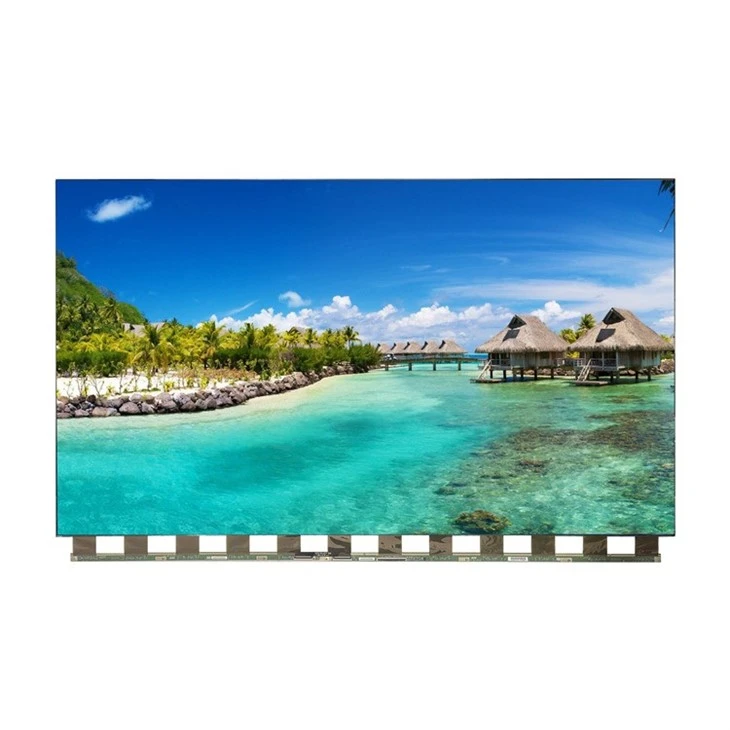
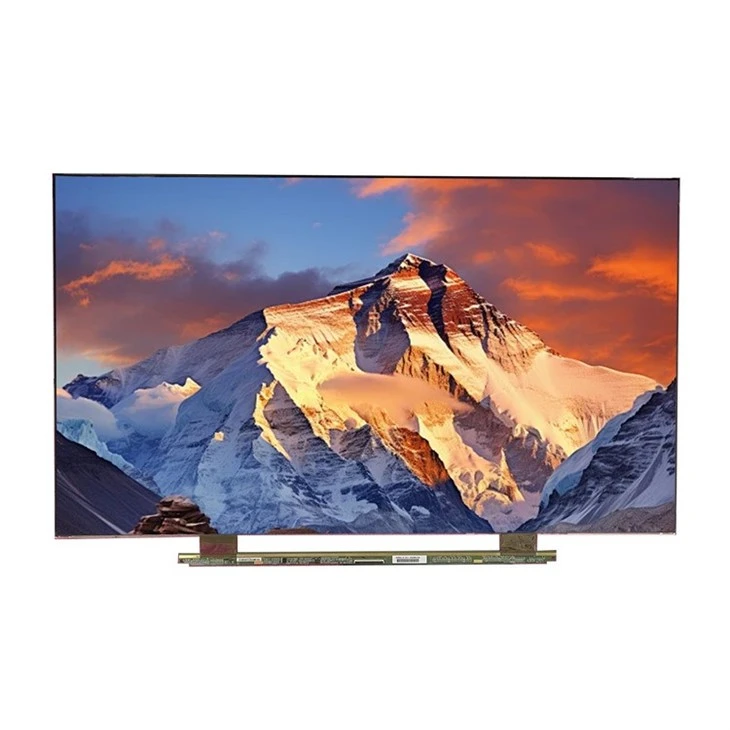
ในฐานะซัพพลายเออร์ของ Samsung เราภูมิใจที่จะนำเสนอผลิตภัณฑ์ Samsung คุณภาพสูงที่หลากหลาย รวมถึงคอลเลกชันเซลล์เปิดสำหรับแผงทีวี คุณสามารถสำรวจของเรา23.6 นิ้ว SAMSUNG TV Panel OPEN CELL คอลเลกชันผลิตภัณฑ์-SAMSUNG TV Panel OPEN CELL 32 นิ้ว Collection, และSAMSUNG TV Panel OPEN CELL 75 นิ้ว Collection- ผลิตภัณฑ์เหล่านี้ได้รับการออกแบบมาเพื่อตอบสนองความต้องการที่หลากหลาย ตั้งแต่จอแสดงผลขนาดเล็กไปจนถึงการติดตั้งรูปแบบขนาดใหญ่
หากคุณสนใจที่จะซื้อผลิตภัณฑ์ Samsung เพื่อธุรกิจหรือการใช้งานส่วนตัว เราพร้อมให้ความช่วยเหลือคุณ ติดต่อเราเพื่อขอข้อมูลเพิ่มเติมเกี่ยวกับข้อมูลจำเพาะของผลิตภัณฑ์ ราคา และความพร้อมจำหน่าย เราหวังเป็นอย่างยิ่งว่าจะได้หารือเกี่ยวกับความต้องการของคุณและมอบโซลูชั่นที่ดีที่สุดให้กับคุณ
อ้างอิง
- คู่มือผู้ใช้อย่างเป็นทางการของ Samsung สำหรับอุปกรณ์และโปรเจ็กเตอร์
- อุตสาหกรรม - คำแนะนำมาตรฐานเกี่ยวกับการเชื่อมต่ออุปกรณ์และการแก้ไขปัญหา