

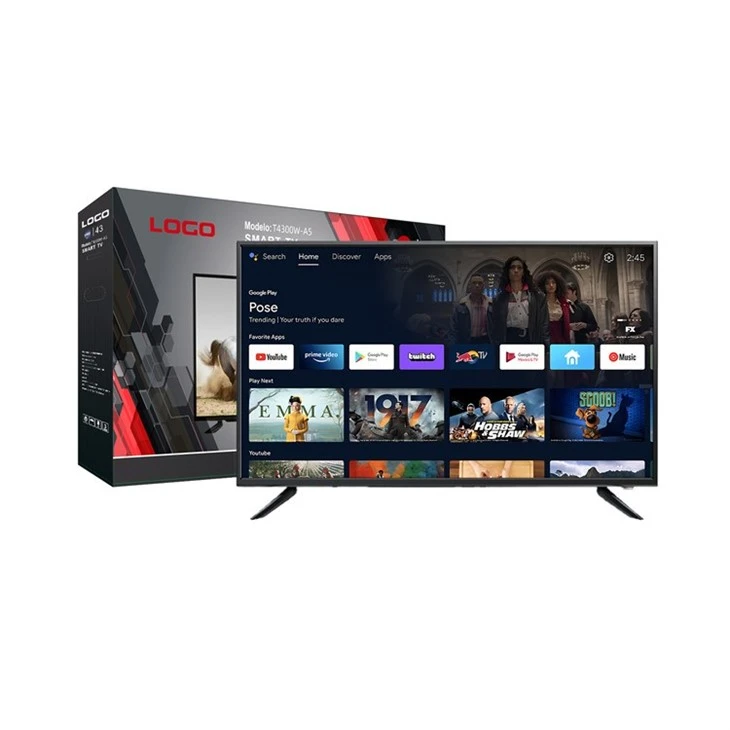
เฮ้! ฉันเป็นผู้จำหน่ายสมาร์ททีวีขนาด 43 นิ้วแบบเต้าเสียบ และฉันรู้ว่ามีหลายครั้งที่คุณอาจต้องรีเซ็ตทีวีเป็นค่าเริ่มต้น อาจทำงานช้าเล็กน้อย หรือคุณกำลังขายและต้องการล้างข้อมูลส่วนบุคคลทั้งหมดของคุณ ไม่ว่าจะด้วยเหตุผลใดก็ตาม ฉันพร้อมจะแนะนำคุณตลอดกระบวนการทีละขั้นตอน
เหตุใดจึงต้องรีเซ็ตเป็นค่าจากโรงงาน
ก่อนที่เราจะอธิบายวิธีการดำเนินการนี้ มาพูดคุยกันก่อนว่าเหตุใดคุณจึงต้องการรีเซ็ตสมาร์ททีวีขนาด 43 นิ้วเป็นค่าเริ่มต้นจากโรงงาน เมื่อเวลาผ่านไป ทีวีของคุณจะสะสมไฟล์ขยะ แคชของแอพ และการตั้งค่าจำนวนมากที่อาจทำให้ช้าลง การรีเซ็ตเป็นค่าเริ่มต้นจากโรงงานจะล้างข้อมูลทั้งหมดออกไปและคืนค่าทีวีให้กลับสู่สถานะดั้งเดิม เช่นเดียวกับเมื่อคุณหยิบออกจากกล่องเป็นครั้งแรก นอกจากนี้ยังเป็นวิธีที่ดีเยี่ยมในการปกป้องความเป็นส่วนตัวของคุณหากคุณกำลังจะเลิกใช้งานทีวี
การตรวจสอบก่อนรีเซ็ต
ก่อนอื่น มีบางสิ่งที่คุณควรทำก่อนที่จะกดปุ่มรีเซ็ตนั้น
- สำรองข้อมูลของคุณ: หากคุณได้บันทึกไฟล์สำคัญ เช่น รูปภาพหรือวิดีโอไว้ในที่จัดเก็บข้อมูลภายในของทีวี ให้สำรองข้อมูลเหล่านั้น การรีเซ็ตเป็นค่าเริ่มต้นจากโรงงานจะลบทุกอย่าง คุณจึงไม่ต้องการสูญเสียความทรงจำเหล่านั้น
- เลิกจับคู่อุปกรณ์: หากคุณจับคู่ทีวีกับอุปกรณ์อื่นๆ เช่น ลำโพงบลูทูธหรือแป้นพิมพ์ไร้สาย ให้เลิกจับคู่อุปกรณ์เหล่านั้น คุณสามารถจับคู่อีกครั้งได้เสมอหลังการรีเซ็ต
- หมายเหตุการตั้งค่าลง: จดบันทึกการตั้งค่าแบบกำหนดเองใดๆ ที่คุณทำไว้ เช่น โหมดภาพ การตั้งค่าเสียง หรือการตั้งค่าอินพุต ด้วยวิธีนี้ คุณสามารถตั้งค่าอีกครั้งได้อย่างง่ายดายหลังจากการรีเซ็ต
กระบวนการรีเซ็ตเป็นค่าเริ่มต้นจากโรงงาน
การใช้รีโมททีวี
นี่เป็นวิธีรีเซ็ตทีวีที่พบบ่อยที่สุด มีวิธีดังนี้:
- เปิดทีวีของคุณ: ตรวจสอบให้แน่ใจว่าทีวีของคุณเปิดอยู่ และคุณอยู่บนหน้าจอหลัก
- เข้าถึงเมนูการตั้งค่า: ใช้รีโมตทีวีเพื่อค้นหาและเลือกตัวเลือก "การตั้งค่า" ปกติจะดูเหมือนไอคอนรูปเฟือง
- ค้นหาตัวเลือกการรีเซ็ต: เมื่อคุณอยู่ในเมนูการตั้งค่า ให้มองหาตัวเลือกที่เกี่ยวข้องกับ "ระบบ", "ทั่วไป" หรือ "การตั้งค่าอุปกรณ์" ภายในเมนูย่อยนี้ คุณควรพบตัวเลือก "รีเซ็ตเป็นค่าเริ่มต้น" หรือ "รีเซ็ตเป็นค่าเริ่มต้น"
- ยืนยันการรีเซ็ต: เลือกตัวเลือกการรีเซ็ตเป็นค่าจากโรงงาน จากนั้นทีวีจะขอให้คุณยืนยัน คุณอาจต้องป้อนรหัสผ่าน ซึ่งโดยปกติจะเป็นตัวเลขสี่หลักสุดท้ายของหมายเลขซีเรียลของทีวีหรือรหัสผ่านเริ่มต้น เช่น 0000 หรือ 1234
- รอการรีเซ็ต: หลังจากยืนยันแล้ว ทีวีของคุณจะเริ่มกระบวนการรีเซ็ต อาจใช้เวลาตั้งแต่ไม่กี่นาทีถึงครึ่งชั่วโมง ขึ้นอยู่กับรุ่นทีวีของคุณ เพียงแค่อดทนและอย่าปิดทีวีในช่วงเวลานี้
การใช้ปุ่มทางกายภาพของทีวี
หากรีโมตของคุณไม่ทำงานหรือทำหาย คุณยังคงรีเซ็ตทีวีเป็นค่าเริ่มต้นได้โดยใช้ปุ่มบนตัวทีวี
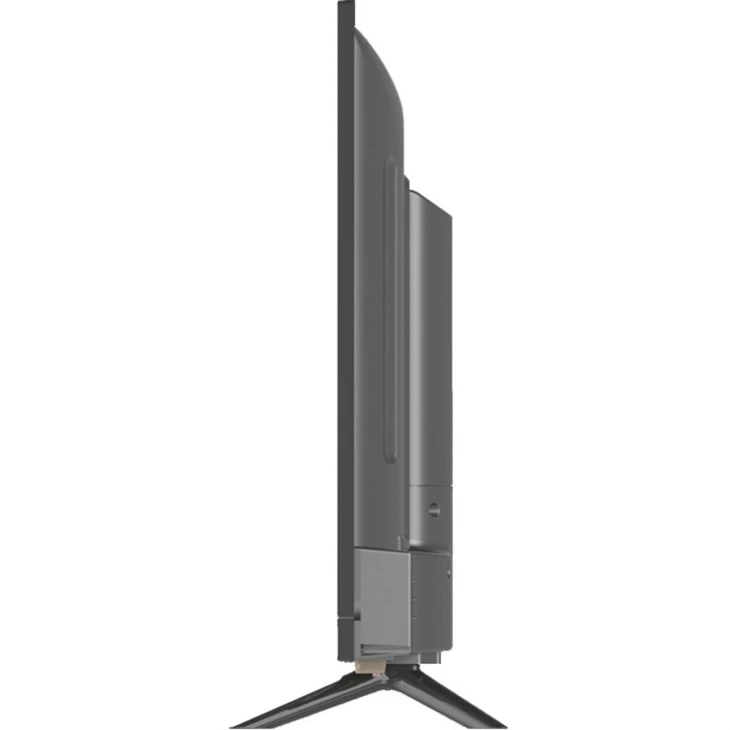
- ค้นหาปุ่ม: ปุ่มทางกายภาพมักจะอยู่ที่ด้านข้าง ด้านล่าง หรือด้านหลังของทีวี อาจมีขนาดเล็กและหายาก ดังนั้นควรตรวจดูให้ละเอียด
- นำทางไปยังการตั้งค่า: ใช้ปุ่ม "เมนู" หรือ "หน้าแรก" เพื่อเข้าสู่เมนูหลัก จากนั้นใช้ปุ่มลูกศรเพื่อไปยังตัวเลือก "การตั้งค่า"
- ทำตามขั้นตอนเดียวกัน: เมื่อคุณอยู่ในเมนูการตั้งค่า ให้ทำตามขั้นตอนเดียวกับด้านบนเพื่อค้นหาและยืนยันตัวเลือกการรีเซ็ตเป็นค่าจากโรงงาน
โพสต์ - รีเซ็ตการตั้งค่า
หลังจากการรีเซ็ตเสร็จสมบูรณ์ ทีวีของคุณจะรีสตาร์ท และคุณจะได้รับการต้อนรับด้วยหน้าจอการตั้งค่าเริ่มต้น
- เชื่อมต่อ Wi-Fi: เลือกเครือข่าย Wi - Fi ของคุณและป้อนรหัสผ่านเพื่อเชื่อมต่ออินเทอร์เน็ต
- ลงชื่อเข้าใช้บัญชี: หากคุณใช้บริการสตรีมมิ่งเช่น Netflix หรือ Hulu ให้ลงชื่อเข้าใช้บัญชีของคุณอีกครั้ง
- คืนค่าการตั้งค่า: ใช้บันทึกย่อที่คุณจดไว้ก่อนหน้านี้เพื่อตั้งค่ารูปภาพ เสียง และอินพุตของคุณ
การแก้ไขปัญหา
บางครั้งสิ่งต่างๆ ก็ไม่ราบรื่นอย่างที่วางแผนไว้ ต่อไปนี้เป็นปัญหาทั่วไปบางประการและวิธีแก้ไข:
- รีเซ็ตไม่ทำงาน: หากกระบวนการรีเซ็ตล้มเหลวหรือติดขัด ให้ลองถอดปลั๊กทีวีออกจากแหล่งจ่ายไฟสักสองสามนาที จากนั้นเสียบกลับเข้าไปใหม่แล้วลองอีกครั้ง
- ไม่พบตัวเลือกการรีเซ็ต: หากคุณไม่พบตัวเลือกการรีเซ็ตเป็นค่าเริ่มต้นจากโรงงานในเมนูการตั้งค่า ให้ตรวจสอบคู่มือผู้ใช้ทีวีของคุณหรือไปที่เว็บไซต์ของผู้ผลิตเพื่อดูข้อมูลเพิ่มเติม
ในฐานะซัพพลายเออร์ของสมาร์ททีวีขนาด 43 นิ้วแบบเอาท์เล็ท ฉันอยากจะแจ้งให้คุณทราบเกี่ยวกับผลิตภัณฑ์ดีๆ อื่นๆ ที่เรามีด้วย ตรวจสอบของเราขายส่งทีวี 50 นิ้ว Ultra HDเพื่อประสบการณ์การรับชมที่ใหญ่ขึ้น หากคุณกำลังมองหาสิ่งเล็กๆ น้อยๆ เราทีวี Netflix อัจฉริยะ 4K ขนาด 32 นิ้วเป็นตัวเลือกที่ดี และสำหรับผู้ที่ต้องการปรับแต่ง Android TV โปรดดูที่เรา49 นิ้ว Smart 4K OEM Android TV-
หากคุณสนใจที่จะซื้อผลิตภัณฑ์ใดๆ ของเราหรือมีคำถามเกี่ยวกับกระบวนการรีเซ็ตเป็นค่าเริ่มต้นจากโรงงานหรือสิ่งอื่นใดที่เกี่ยวข้องกับทีวีของเรา อย่าลังเลที่จะติดต่อเพื่อขอหารือเกี่ยวกับการจัดซื้อจัดจ้าง เราพร้อมช่วยคุณค้นหาทีวีที่สมบูรณ์แบบสำหรับความต้องการของคุณ
อ้างอิง
- คู่มือการใช้งานทีวี
- เว็บไซต์สนับสนุนของผู้ผลิต