

เฮ้! ในฐานะซัพพลายเออร์ทีวีอัจฉริยะ 4K Netflix ขนาด 32 นิ้ว ฉันมักถูกถามเกี่ยวกับวิธีจับคู่อุปกรณ์ Bluetooth กับชุดที่ยอดเยี่ยมเหล่านี้ ดังนั้น ฉันคิดว่าฉันจะรวบรวมโพสต์บนบล็อกนี้เพื่อแนะนำคุณตลอดกระบวนการทีละขั้นตอน
ก่อนอื่น เรามาพูดถึงสาเหตุที่คุณอาจต้องการจับคู่อุปกรณ์ Bluetooth กับทีวีของคุณ มีเหตุผลหลายประการ บางทีคุณอาจต้องการใช้ลำโพง Bluetooth เพื่อคุณภาพเสียงที่ดีขึ้นแทนการใช้ลำโพงในตัวของทีวี หรือบางทีคุณอาจต้องการเชื่อมต่อแป้นพิมพ์หรือเมาส์ Bluetooth เพื่อให้การนำทางผ่านแอพและการตั้งค่าบนทีวีของคุณเป็นเรื่องง่าย ไม่ว่าจะด้วยเหตุผลใดก็ตาม มันเป็นคุณสมบัติที่มีประโยชน์มาก
การเตรียมทีวีของคุณ
ก่อนที่คุณจะเริ่มกระบวนการจับคู่ มีบางสิ่งที่คุณต้องทำเพื่อเตรียมทีวี 4K Netflix อัจฉริยะขนาด 32 นิ้วของคุณให้พร้อมใช้งาน
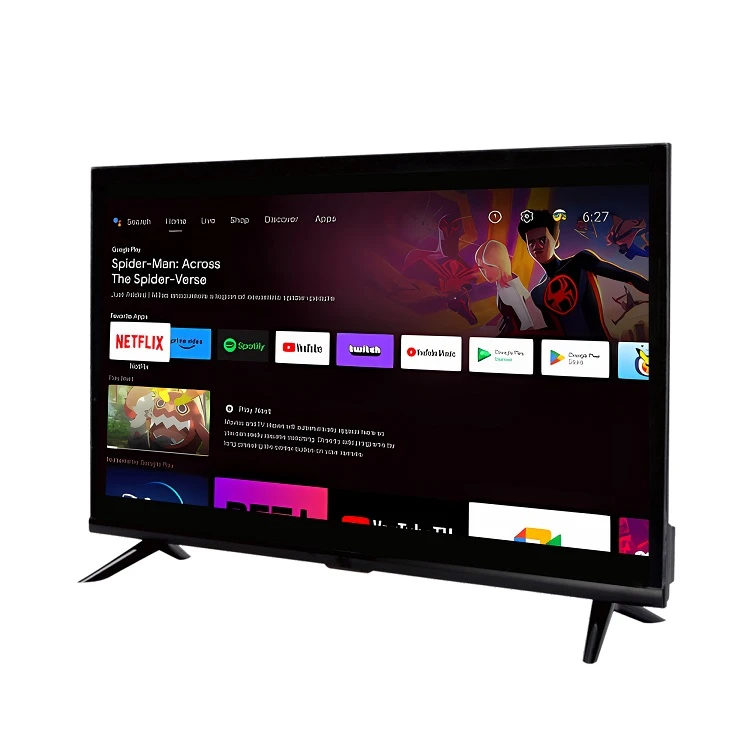
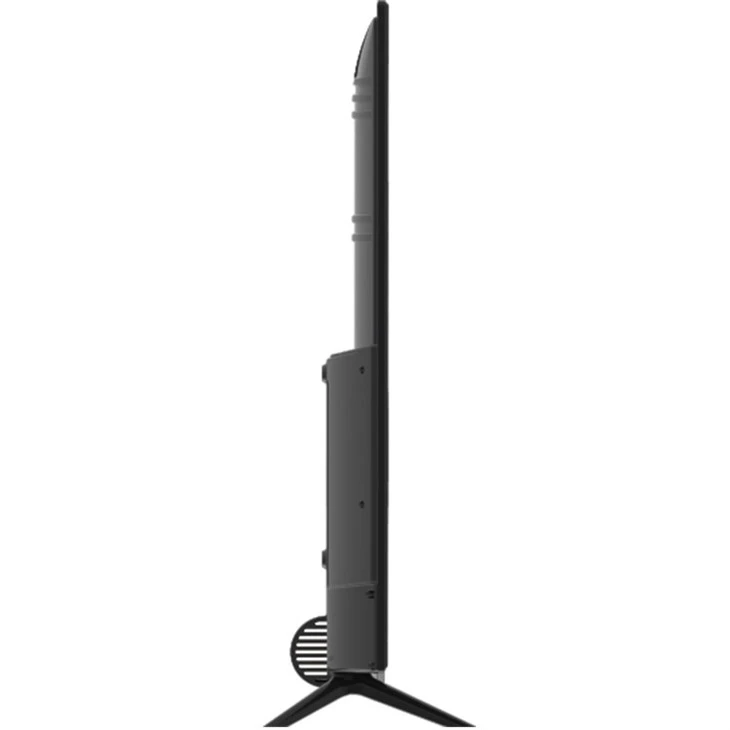
- ตรวจสอบความเข้ากันได้ของ Bluetooth ของทีวี: ทีวี 4K Netflix อัจฉริยะขนาด 32 นิ้วบางรุ่นไม่ได้ถูกสร้างขึ้นมาให้เท่ากัน บางรุ่นมาพร้อมกับ Bluetooth ในตัว ในขณะที่บางรุ่นอาจต้องใช้อะแดปเตอร์ Bluetooth ภายนอก หากทีวีของคุณมี Bluetooth ในตัว คุณก็พร้อมแล้ว แต่ถ้าไม่เป็นเช่นนั้น คุณสามารถรับอะแดปเตอร์ Bluetooth ได้จากร้านขายอุปกรณ์อิเล็กทรอนิกส์ใกล้บ้านคุณหรือทางออนไลน์ โดยปกติแล้วจะเป็นอุปกรณ์ที่มีราคาไม่แพงและติดตั้งง่าย
- เปิดทีวี: อาจจะดูเหมือนชัดเจน แต่หลายคนคงแปลกใจที่หลายคนลืม! ตรวจสอบให้แน่ใจว่าทีวีของคุณเปิดอยู่ และคุณอยู่ที่หน้าจอหลักหรือเมนูหลัก
การจับคู่ลำโพง Bluetooth
เริ่มต้นด้วยการจับคู่ลำโพง Bluetooth นี่เป็นหนึ่งในอุปกรณ์ทั่วไปที่ผู้คนต้องการเชื่อมต่อกับทีวี
- ตั้งลำโพงให้อยู่ในโหมดการจับคู่: ลำโพง Bluetooth แต่ละตัวมีวิธีเข้าสู่โหมดการจับคู่ที่แตกต่างกัน โดยปกติ คุณจะต้องกดปุ่มบนลำโพงค้างไว้จนกว่าไฟ LED จะเริ่มกะพริบ แสดงว่าลำโพงพร้อมที่จะจับคู่แล้ว
- เข้าถึงการตั้งค่า Bluetooth ของทีวี: บนทีวีอัจฉริยะ 4K Netflix ขนาด 32 นิ้วของคุณ ให้ไปที่เมนูการตั้งค่า มองหาตัวเลือก "Bluetooth" อาจอยู่ภายใต้เมนูย่อย "การเชื่อมต่อ" หรือ "เครือข่าย"
- สแกนหาอุปกรณ์: เมื่อคุณอยู่ในการตั้งค่า Bluetooth แล้ว ให้เลือกตัวเลือก "สแกนหาอุปกรณ์" ทีวีจะเริ่มค้นหาอุปกรณ์ Bluetooth ที่อยู่ใกล้เคียง
- เลือกลำโพง: เมื่อลำโพง Bluetooth ของคุณปรากฏขึ้นในรายการอุปกรณ์ที่พร้อมใช้งาน ให้เลือกอุปกรณ์ดังกล่าว จากนั้นทีวีจะพยายามจับคู่กับลำโพง คุณอาจต้องป้อนรหัสผ่าน สำหรับลำโพงส่วนใหญ่ รหัสผ่านคือ "0000" หรือ "1234" แต่ให้ตรวจสอบคู่มือลำโพงให้แน่ใจ
- ทดสอบการเชื่อมต่อ: เมื่อการจับคู่สำเร็จ ให้เล่นเสียงบนทีวีของคุณ หากเสียงมาจากลำโพง Bluetooth แทนที่จะเป็นลำโพงในตัวของทีวี แสดงว่าคุณทำถูกแล้ว!
การจับคู่แป้นพิมพ์หรือเมาส์ Bluetooth
การจับคู่แป้นพิมพ์หรือเมาส์ Bluetooth ช่วยให้การใช้คุณสมบัติอัจฉริยะของทีวีสะดวกยิ่งขึ้น
- วางคีย์บอร์ดหรือเมาส์ในโหมดจับคู่: เช่นเดียวกับลำโพง คุณจะต้องทำให้แป้นพิมพ์หรือเมาส์อยู่ในโหมดจับคู่ ซึ่งมักจะเกี่ยวข้องกับการกดปุ่มบนอุปกรณ์จนกระทั่งไฟ LED เริ่มกระพริบ
- เข้าถึงการตั้งค่า Bluetooth ของทีวี: เช่นเดียวกับเมื่อจับคู่ลำโพง ให้ไปที่การตั้งค่า Bluetooth ของทีวีและสแกนหาอุปกรณ์
- เลือกคีย์บอร์ดหรือเมาส์: เมื่อแป้นพิมพ์หรือเมาส์ปรากฏขึ้นในรายการอุปกรณ์ที่พร้อมใช้งาน ให้เลือก ป้อนรหัสผ่านหากจำเป็น
- ทดสอบการเชื่อมต่อ: ลองพิมพ์บนแป้นพิมพ์หรือเลื่อนเมาส์ หากเคอร์เซอร์บนหน้าจอทีวีขยับหรือคุณสามารถพิมพ์ข้อความได้ แสดงว่าการจับคู่สำเร็จ
เคล็ดลับการแก้ไขปัญหา
บางครั้งสิ่งต่างๆ ก็ไม่ได้ราบรื่นอย่างที่เราต้องการ ต่อไปนี้เป็นปัญหาทั่วไปที่คุณอาจพบและวิธีแก้ไข
- ไม่พบอุปกรณ์: หากทีวีไม่พบอุปกรณ์ Bluetooth ของคุณ ตรวจสอบให้แน่ใจว่าอุปกรณ์อยู่ในโหมดจับคู่และอยู่ใกล้กับทีวีเพียงพอ นอกจากนี้ ให้ตรวจสอบว่ามีอุปกรณ์บลูทูธอื่นๆ ในบริเวณใกล้เคียงที่อาจรบกวนการเชื่อมต่อหรือไม่
- การจับคู่ล้มเหลว: หากการจับคู่ล้มเหลว ให้ลองรีสตาร์ททั้งทีวีและอุปกรณ์ Bluetooth นอกจากนี้ ตรวจสอบให้แน่ใจว่าคุณป้อนรหัสผ่านที่ถูกต้อง
- คุณภาพเสียงไม่ดี: หากคุณใช้ลำโพง Bluetooth และคุณภาพเสียงไม่ดี ให้ลองย้ายลำโพงเข้าใกล้ทีวีมากขึ้น คุณยังสามารถลองปรับการตั้งค่าเสียงบนทีวีได้
Bluetooth อื่นๆ - อุปกรณ์ที่เปิดใช้งาน
คุณยังสามารถจับคู่อุปกรณ์ที่ใช้ Bluetooth อื่นๆ ได้ เช่น หูฟัง ตัวควบคุมเกม และแม้แต่อุปกรณ์สมาร์ทโฮมบางรุ่น โดยทั่วไปกระบวนการจะเหมือนกับการจับคู่ลำโพงหรือคีย์บอร์ด เพียงตรวจสอบให้แน่ใจว่าได้ทำตามคำแนะนำเฉพาะของอุปกรณ์เพื่อให้อุปกรณ์เข้าสู่โหมดจับคู่
หากคุณสนใจที่จะอัพเกรดประสบการณ์การรับชมของคุณ เราก็ขอเสนอทีวีรุ่นดีๆ อื่นๆ ด้วย เช่นNetflix Android Ultra HD TV 50 นิ้ว, ที่49 นิ้ว Smart 4K OEM Android TVและทีวี 23.8 นิ้วโดยตรงคุณภาพสูง- ทีวีเหล่านี้มาพร้อมกับคุณสมบัติเฉพาะของตัวเองและยังสามารถใช้งานร่วมกับอุปกรณ์ Bluetooth ได้อีกด้วย
บทสรุป
การจับคู่อุปกรณ์ Bluetooth กับทีวี 4K Netflix อัจฉริยะขนาด 32 นิ้วของคุณเป็นกระบวนการที่ค่อนข้างตรงไปตรงมา ด้วยความอดทนอีกเล็กน้อยและทำตามขั้นตอนที่อธิบายไว้ข้างต้น คุณจะสามารถเชื่อมต่ออุปกรณ์ Bluetooth ทุกประเภทเข้ากับทีวีของคุณได้ในเวลาไม่นาน
หากคุณอยู่ในตลาดทีวีเครื่องใหม่หรือมีคำถามใดๆ เกี่ยวกับทีวีอัจฉริยะ 4K Netflix ขนาด 32 นิ้วหรือผลิตภัณฑ์อื่นๆ โปรดติดต่อเราได้ทันที เราพร้อมช่วยคุณเลือกสิ่งที่ดีที่สุดสำหรับความต้องการด้านความบันเทิงภายในบ้านของคุณ ไม่ว่าคุณจะเป็นผู้ดูทั่วไปหรือชื่นชอบการชมภาพยนตร์แบบฮาร์ดคอร์ ทีวีของเราได้รับการออกแบบมาเพื่อให้คุณได้รับประสบการณ์การรับชมขั้นสูงสุด ดังนั้น ติดต่อเราและเริ่มต้นการสนทนาเกี่ยวกับวิธีที่เราสามารถปรับปรุงการตั้งค่าความบันเทิงภายในบ้านของคุณ
อ้างอิง
- ความรู้ทั่วไปจากประสบการณ์ในอุตสาหกรรมอิเล็กทรอนิกส์
- คู่มือผู้ใช้ทีวีอัจฉริยะ 4K Netflix ขนาด 32 นิ้วและอุปกรณ์ Bluetooth ทั่วไป