

เฮ้! ในฐานะซัพพลายเออร์ของ Smart 4K OEM SKD TVสมาร์ททีวี 4K OEM SKDฉันมักจะถูกถามเกี่ยวกับการตั้งค่าโปรแกรมรักษาหน้าจอบนอุปกรณ์ที่ยอดเยี่ยมเหล่านี้ ในบล็อกนี้ ฉันจะแนะนำคุณตลอดกระบวนการทีละขั้นตอน เพื่อให้ทีวีของคุณดูดีและปกป้องหน้าจอได้
ทำไมคุณถึงต้องการโปรแกรมรักษาหน้าจอ
ก่อนอื่น เรามาพูดถึงสาเหตุที่โปรแกรมรักษาหน้าจอมีความสำคัญสำหรับ Smart 4K OEM SKD TV ของคุณ ในสมัยก่อน ส่วนใหญ่จะใช้สกรีนเซฟเวอร์เพื่อป้องกันการเบิร์นอินบนจอภาพ CRT แต่ถึงแม้จะมีทีวีสมัยใหม่ แต่ก็ยังมีจุดประสงค์ โปรแกรมรักษาหน้าจอสามารถช่วยลดความเสี่ยงของภาพค้าง โดยเฉพาะอย่างยิ่งหากคุณมักจะปล่อยทีวีทิ้งไว้กับภาพนิ่งเดิมเป็นเวลานาน นอกจากนี้ยังเพิ่มความเก๋เล็กน้อยให้กับทีวีของคุณเมื่อคุณไม่ได้รับชมสิ่งใดอยู่ด้วย
การเลือกโปรแกรมรักษาหน้าจอที่เหมาะสม
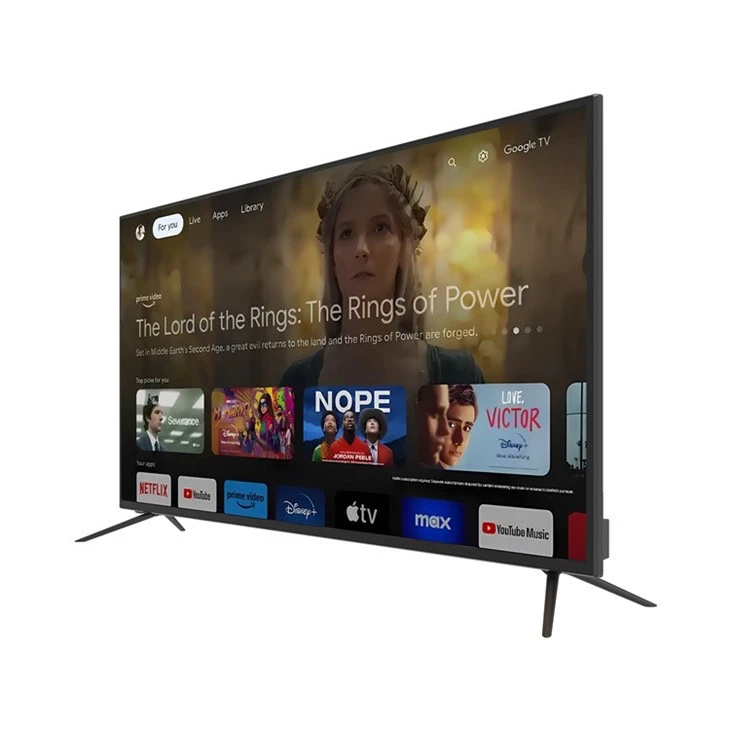
ก่อนที่คุณจะเริ่มตั้งค่าโปรแกรมรักษาหน้าจอ คุณต้องตัดสินใจว่าต้องการตัวรักษาหน้าจอตัวใด Smart 4K OEM SKD TV ส่วนใหญ่มาพร้อมกับโปรแกรมรักษาหน้าจอในตัวที่หลากหลาย คุณสามารถเลือกจากตัวเลือกต่างๆ เช่น สไลด์โชว์ภาพถ่าย รูปแบบภาพเคลื่อนไหว หรือแม้แต่ฉากธรรมชาติ ทีวีบางรุ่นยังให้คุณดาวน์โหลดสกรีนเซฟเวอร์เพิ่มเติมจาก App Store ได้ หากมี
หากคุณสนใจความเป็นส่วนตัว คุณสามารถสร้างสไลด์โชว์รูปภาพของคุณเองได้ ด้วยวิธีนี้ เมื่อทีวีของคุณไม่ได้ใช้งาน ทีวีจะแสดงความทรงจำที่คุณชื่นชอบ เป็นการเริ่มต้นการสนทนาที่ดีเมื่อคุณมีแขกมาเยี่ยม
คำแนะนำทีละขั้นตอนในการตั้งค่าโปรแกรมรักษาหน้าจอ
ตอนนี้ มาดูสาระสำคัญของการตั้งค่าโปรแกรมรักษาหน้าจอบน Smart 4K OEM SKD TV ของคุณกันดีกว่า
ขั้นตอนที่ 1: เข้าถึงเมนูการตั้งค่า
สิ่งแรกที่คุณต้องทำคือเข้าถึงเมนูการตั้งค่าของทีวี โดยปกติ คุณสามารถทำได้โดยกดปุ่ม "Settings" บนรีโมททีวี บางทีป้ายอาจจะต่างกันไปตามยี่ห้อทีวีของคุณ แต่ปกติจะเป็นไอคอนรูปเฟือง
ขั้นตอนที่ 2: ค้นหาตัวเลือกโปรแกรมรักษาหน้าจอ
เมื่อคุณอยู่ในเมนูการตั้งค่าแล้ว ให้มองหาตัวเลือก "Screen Saver" หรือ "Display" ทีวีแต่ละรุ่นอาจมีชื่อที่แตกต่างกันสำหรับการตั้งค่านี้ คุณอาจต้องเลื่อนดูเมนูเพื่อค้นหา
ขั้นตอนที่ 3: เลือกโปรแกรมรักษาหน้าจอของคุณ
หลังจากพบตัวเลือกโปรแกรมรักษาหน้าจอแล้ว คุณจะเห็นรายการโปรแกรมรักษาหน้าจอที่มีอยู่ หากคุณต้องการใช้แบบบิวท์อิน เพียงเลื่อนดูรายการแล้วเลือกแบบที่คุณชอบ หากคุณต้องการใช้รูปภาพของคุณเองเป็นสไลด์โชว์ จะมีตัวเลือกให้เลือกรูปภาพจากที่จัดเก็บข้อมูลภายในของทีวีหรืออุปกรณ์ภายนอก เช่น ไดรฟ์ USB
หากคุณใช้ไดรฟ์ USB ตรวจสอบให้แน่ใจว่าเสียบเข้ากับทีวีอย่างถูกต้องก่อนที่จะเริ่มกระบวนการ
ขั้นตอนที่ 4: ปรับแต่งการตั้งค่า
เมื่อคุณเลือกโปรแกรมรักษาหน้าจอแล้ว คุณสามารถปรับแต่งการตั้งค่าบางอย่างได้ คุณสามารถปรับสิ่งต่างๆ เช่น การหน่วงเวลาก่อนที่โปรแกรมรักษาหน้าจอจะทำงานได้ ตัวอย่างเช่น หากคุณมักจะออกจากห้องในช่วงเวลาสั้นๆ คุณก็ตั้งค่าการหน่วงเวลาให้สั้นลงได้ หากคุณต้องการให้โปรแกรมรักษาหน้าจอเปิดเฉพาะเมื่อคุณไม่ได้ใช้งานทีวีเป็นเวลานานจริงๆ ให้ตั้งค่าการหน่วงเวลาให้นานขึ้น
คุณยังสามารถเปลี่ยนความเร็วของโปรแกรมรักษาหน้าจอแบบเคลื่อนไหวหรือเอฟเฟ็กต์การเปลี่ยนสำหรับสไลด์โชว์ได้อีกด้วย ขอให้สนุกกับมันและสร้างมันขึ้นมาเอง!
ขั้นตอนที่ 5: บันทึกการตั้งค่าของคุณ
หลังจากที่คุณพอใจกับการปรับแต่งของคุณแล้ว ให้มองหาปุ่ม "บันทึก" หรือ "นำไปใช้" ในเมนูการตั้งค่า กดแล้วการตั้งค่าโปรแกรมรักษาหน้าจอของคุณจะถูกบันทึก
การแก้ไขปัญหา
บางครั้ง คุณอาจประสบปัญหาเล็กน้อยเมื่อตั้งค่าโปรแกรมรักษาหน้าจอ ต่อไปนี้เป็นปัญหาทั่วไปบางประการและวิธีแก้ไข
ปัญหา: โปรแกรมรักษาหน้าจอไม่แสดงขึ้นมา
หากโปรแกรมรักษาหน้าจอของคุณไม่ปรากฏขึ้นหลังจากเวลาที่กำหนด ขั้นแรกตรวจสอบให้แน่ใจว่าการตั้งค่าการหน่วงเวลานั้นถูกต้อง เป็นไปได้ว่าคุณตั้งไว้นานเกินไปโดยไม่รู้ตัว นอกจากนี้ ให้ตรวจสอบว่ามีแอปใดที่ทำงานอยู่บนทีวีของคุณที่อาจขัดขวางไม่ให้โปรแกรมรักษาหน้าจอเปิดใช้งานหรือไม่ แอพบางตัวอาจมีการตั้งค่าการไม่ได้ใช้งานเป็นของตัวเอง
ปัญหา: รูปภาพในสไลด์โชว์ไม่โหลด
หากคุณใช้สไลด์โชว์รูปภาพของคุณเองแต่รูปภาพไม่โหลด ให้ตรวจสอบว่าทีวีของคุณรองรับรูปแบบไฟล์ของรูปภาพหรือไม่ รูปแบบที่รองรับโดยทั่วไปคือ JPEG และ PNG ตรวจสอบให้แน่ใจว่าภาพถ่ายถูกจัดเก็บไว้ในตำแหน่งที่ถูกต้องบนไดรฟ์ USB หรือที่จัดเก็บข้อมูลภายใน
ปัญหา: โปรแกรมรักษาหน้าจอค้างหรือผิดพลาด
หากโปรแกรมรักษาหน้าจอค้างหรือผิดพลาด ให้ลองรีสตาร์ททีวีของคุณ บางครั้งการรีสตาร์ทง่ายๆ สามารถแก้ไขปัญหาประเภทนี้ได้ หากปัญหายังคงอยู่ อาจเป็นปัญหาของซอฟต์แวร์ ตรวจเช็คดูว่ามีการอัพเดตซอฟต์แวร์สำหรับทีวีของท่านหรือไม่แล้วทำการติดตั้ง
กลุ่มผลิตภัณฑ์ของเรา
ในฐานะซัพพลายเออร์ของ Smart 4K OEM SKD TV เรามีผลิตภัณฑ์ที่หลากหลายเพื่อตอบสนองความต้องการของคุณ ตรวจสอบของเราทีวี SKD 50 นิ้วคุณภาพสูงสำหรับตัวเลือกขนาดกลางที่ยอดเยี่ยม อัดแน่นไปด้วยคุณสมบัติและมอบประสบการณ์การรับชม 4K อันน่าทึ่ง
หากคุณกำลังมองหาบางสิ่งที่ใหญ่กว่าของเราขายส่ง CKD 75 นิ้ว Ultra HD TVคือการแสดงที่แท้จริง-จุก ด้วยหน้าจอขนาดใหญ่และความละเอียดสูงเป็นพิเศษ จึงเหมาะอย่างยิ่งสำหรับโฮมเธียเตอร์
เข้าถึงธุรกิจ
ไม่ว่าคุณจะเป็นผู้ค้าปลีกที่ต้องการตุนทีวีคุณภาพสูง ผู้ติดตั้งที่ต้องการผลิตภัณฑ์ที่เชื่อถือได้ หรือเพียงผู้ที่สนใจซื้อ Smart 4K OEM SKD TV ในราคาสุดคุ้ม เราพร้อมช่วยเหลือคุณ เราพร้อมเสมอสำหรับการอภิปรายทางธุรกิจ และสามารถเสนอราคาที่แข่งขันได้และการบริการลูกค้าที่เป็นเลิศ
อย่าลังเลที่จะติดต่อเราหากคุณสนใจที่จะซื้อผลิตภัณฑ์ของเรา เราสามารถทำงานร่วมกับคุณเพื่อค้นหาทางออกที่ดีที่สุดสำหรับความต้องการของคุณ
อ้างอิง
- "คู่มือผู้ใช้ Smart TV": ผู้ผลิตทีวีส่วนใหญ่จะมีคู่มือผู้ใช้โดยละเอียดซึ่งครอบคลุมการตั้งค่าโปรแกรมรักษาหน้าจอและคุณสมบัติอื่นๆ
- "ฟอรัมเทคโนโลยีออนไลน์": มีฟอรัมเทคโนโลยีออนไลน์มากมายที่ผู้ใช้แบ่งปันประสบการณ์และเคล็ดลับในการตั้งค่าสกรีนเซฟเวอร์ในทีวีรุ่นต่างๆ