

เฮ้ ในฐานะซัพพลายเออร์ของทีวี Direct OEM 43 นิ้วฉันมักจะถูกถามเกี่ยวกับวิธีการอัปเดตซอฟต์แวร์บนอุปกรณ์ที่ยอดเยี่ยมเหล่านี้ เป็นสิ่งสำคัญที่ต้องทำเนื่องจากการอัปเดตซอฟต์แวร์สามารถนำมาซึ่งคุณสมบัติใหม่ปรับปรุงประสิทธิภาพและเพิ่มความปลอดภัย ดังนั้นเรามาดำดิ่งลงไปและเรียนรู้วิธีการให้ทีวี 43 นิ้วของคุณทำงานได้อย่างราบรื่นด้วยซอฟต์แวร์ล่าสุด
ทำไมต้องอัปเดตซอฟต์แวร์ทีวีของคุณ?
ก่อนที่เราจะเข้าสู่ส่วนของวิธีการพูดคุยกันอย่างรวดเร็วว่าทำไมคุณควรกังวลกับการอัปเดตซอฟต์แวร์ของทีวีของคุณ ก่อนอื่นคุณสมบัติใหม่มักจะเป็นข้อดี การอัปเดตซอฟต์แวร์สามารถแนะนำสิ่งดีๆเช่นแอพใหม่การตั้งค่าคุณภาพภาพที่ดีขึ้นหรือส่วนต่อประสานผู้ใช้ที่ได้รับการปรับปรุง มันเหมือนกับการให้การปรับโฉมทีวีเล็กน้อยของคุณ!
ประการที่สองการปรับปรุงประสิทธิภาพมีความสำคัญ เมื่อเวลาผ่านไปทีวีของคุณอาจเริ่มล้าหรือหยุด การอัปเดตซอฟต์แวร์สามารถแก้ไขปัญหาเหล่านี้ได้โดยการเพิ่มประสิทธิภาพระบบและทำให้ทำงานได้อย่างมีประสิทธิภาพมากขึ้น
สุดท้ายความปลอดภัยเป็นเรื่องใหญ่ เช่นเดียวกับคอมพิวเตอร์หรือสมาร์ทโฟนทีวีของคุณอาจเสี่ยงต่อภัยคุกคามด้านความปลอดภัย การอัปเดตมักจะรวมถึงแพตช์ที่ปกป้องทีวีของคุณจากแฮ็กเกอร์และความเสี่ยงด้านความปลอดภัยอื่น ๆ
การตรวจสอบการอัปเดตซอฟต์แวร์
ขั้นตอนแรกในการอัปเดตซอฟต์แวร์ของทีวีของคุณคือการตรวจสอบว่ามีการอัปเดตใด ๆ หรือไม่ นี่คือวิธีที่คุณทำได้:
- นำทางไปยังเมนูการตั้งค่า: บนรีโมททีวีของคุณให้มองหาปุ่ม "การตั้งค่า" หรือ "เมนู" กดแล้วใช้ปุ่มลูกศรเพื่อค้นหาตัวเลือก "ระบบ" หรือ "ซอฟต์แวร์อัปเดต"
- เลือก "ตรวจสอบการอัปเดต": เมื่อคุณอยู่ในส่วนการอัปเดตซอฟต์แวร์ให้เลือกตัวเลือกเพื่อตรวจสอบการอัปเดต ทีวีของคุณจะเชื่อมต่อกับอินเทอร์เน็ตและค้นหาการอัปเดตที่มีอยู่
- รอผลลัพธ์: อาจใช้เวลาไม่กี่นาทีดังนั้นจงอดทน หากมีการอัปเดตทีวีของคุณจะแสดงข้อความบอกคุณ
อัปเดตซอฟต์แวร์ทีวีของคุณ
หากมีการอัปเดตแล้วก็ถึงเวลาติดตั้งแล้ว นี่คือขั้นตอน:
- อ่านข้อมูลอัปเดต: ก่อนที่คุณจะเริ่มการติดตั้งให้ดูที่ข้อมูลการอัปเดต สิ่งนี้จะบอกคุณว่าการอัปเดตรวมถึงอะไรและหากมีสิ่งสำคัญที่คุณต้องรู้
- ดาวน์โหลดการอัปเดต: เลือกตัวเลือกเพื่อดาวน์โหลดการอัปเดต ขึ้นอยู่กับขนาดของการอัปเดตและความเร็วอินเทอร์เน็ตของคุณอาจใช้เวลาได้ทุกที่ตั้งแต่ไม่กี่นาทีถึงหนึ่งชั่วโมงหรือมากกว่า
- ติดตั้งการอัปเดต: เมื่อการดาวน์โหลดเสร็จสมบูรณ์ทีวีของคุณจะแจ้งให้คุณติดตั้งการอัปเดต เลือก "ติดตั้ง" และรอให้กระบวนการติดตั้งเสร็จสิ้น ทีวีของคุณอาจรีสตาร์ทสองสามครั้งในระหว่างกระบวนการนี้ดังนั้นไม่ต้องกังวลว่ามันจะเป็นเช่นนั้น
การแก้ไขปัญหาปัญหาการอัปเดตซอฟต์แวร์
บางครั้งสิ่งต่าง ๆ ก็ไม่เป็นไปอย่างราบรื่นอย่างที่เราต้องการ นี่คือปัญหาทั่วไปที่คุณอาจพบในระหว่างกระบวนการอัปเดตซอฟต์แวร์และวิธีการแก้ไข:
- การอัปเดตล้มเหลว: หากการอัปเดตล้มเหลวลองตรวจสอบการเชื่อมต่ออินเทอร์เน็ตของคุณ ตรวจสอบให้แน่ใจว่าทีวีของคุณเชื่อมต่อกับเครือข่าย Wi-Fi ที่เสถียรหรือสายเคเบิลอีเธอร์เน็ต คุณยังสามารถลองรีสตาร์ททีวีของคุณแล้วตรวจสอบการอัปเดตอีกครั้ง
- อัปเดตติดอยู่ที่เปอร์เซ็นต์ที่แน่นอน: หากการอัปเดตดูเหมือนจะติดอยู่ให้ลองยกเลิกการดาวน์โหลดแล้วเริ่มต้นอีกครั้ง หากไม่ได้ผลคุณอาจต้องติดต่อทีมสนับสนุนของเราเพื่อขอความช่วยเหลือเพิ่มเติม
- ทีวีจะไม่รีสตาร์ทหลังจากอัปเดต: หากทีวีของคุณจะไม่รีสตาร์ทหลังจากการอัปเดตให้ลองถอดปลั๊กออกจากแหล่งพลังงานสักสองสามนาทีจากนั้นเสียบกลับเข้ามาสิ่งนี้ควรรีเซ็ตทีวีและอนุญาตให้เริ่มต้นตามปกติ
ข้อพิจารณาอื่น ๆ
นี่คือสิ่งอื่น ๆ ที่ควรทราบเมื่ออัปเดตซอฟต์แวร์ของทีวีของคุณ:
- สำรองข้อมูลของคุณ: ก่อนที่คุณจะเริ่มกระบวนการอัปเดตคุณควรสำรองข้อมูลที่สำคัญในทีวีของคุณ ซึ่งอาจรวมถึงการตั้งค่าที่บันทึกช่องรายการโปรดหรือแอพที่ดาวน์โหลด
- ใช้การเชื่อมต่ออินเทอร์เน็ตที่เสถียร: ดังที่ได้กล่าวไว้ก่อนหน้านี้การเชื่อมต่ออินเทอร์เน็ตที่มีความเสถียรเป็นสิ่งสำคัญสำหรับการอัปเดตซอฟต์แวร์ที่ประสบความสำเร็จ ตรวจสอบให้แน่ใจว่าเครือข่าย Wi-Fi ของคุณแข็งแกร่งหรือใช้สายเคเบิลอีเธอร์เน็ตถ้าเป็นไปได้
- อย่าขัดจังหวะกระบวนการอัปเดต: เมื่อการอัปเดตเริ่มต้นขึ้นอย่าปิดทีวีหรือถอดปลั๊ก สิ่งนี้อาจทำให้การอัปเดตล้มเหลวและอาจทำให้ทีวีของคุณเสียหาย
บทสรุป
การอัปเดตซอฟต์แวร์บนทีวี OEM 43 นิ้วโดยตรงของคุณเป็นกระบวนการที่ค่อนข้างง่ายซึ่งสามารถให้ประโยชน์มากมาย โดยทำตามขั้นตอนที่ระบุไว้ในโพสต์บล็อกนี้คุณควรจะสามารถทำให้ทีวีของคุณทันสมัยและทำงานได้อย่างราบรื่น
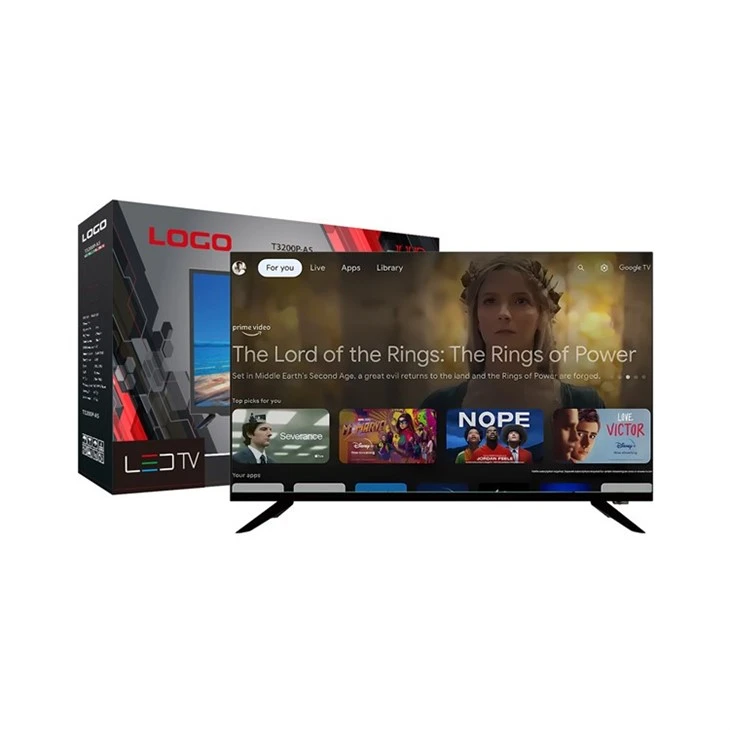
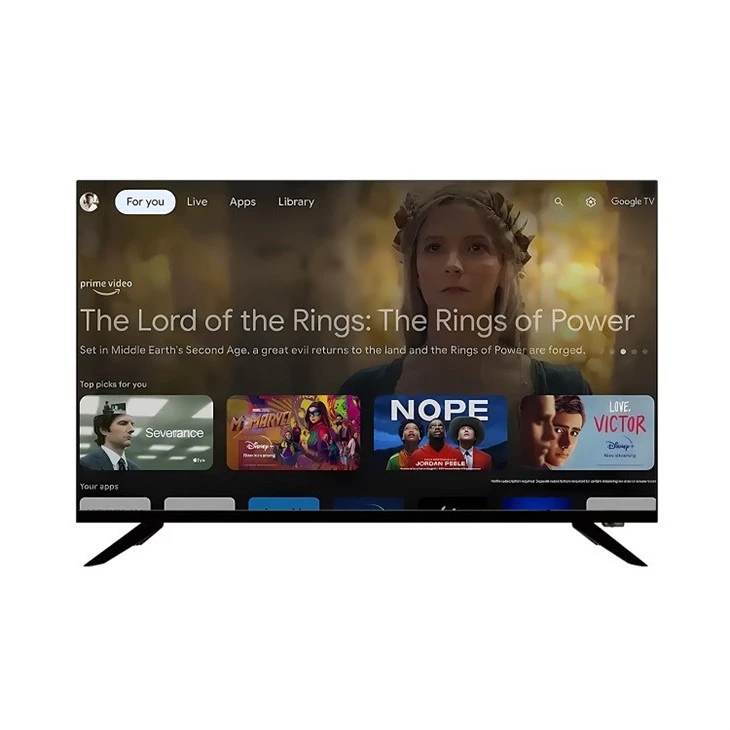
หากคุณสนใจที่จะซื้อของเรา43 นิ้ว Full HD Wi-Fi LED TVหรือกำกับทีวี Android 43 นิ้วหรือแม้แต่ของเราNetflix Android Ultra HD TV 50 นิ้วเราชอบที่จะได้ยินจากคุณ เรายินดีที่จะช่วยเหลือคำถามใด ๆ ที่คุณอาจมีและหารือเกี่ยวกับตัวเลือกการจัดซื้อของคุณ เพิ่งเอื้อมมือมาหาเราและเริ่มการสนทนากันเถอะ!
การอ้างอิง
- ความรู้ทั่วไปเกี่ยวกับการอัปเดตซอฟต์แวร์ทีวีและเทคโนโลยีทีวี